
DRUCKEN / VERGLEICHEN / FEHLER PRÜFEN
Ist meine Tinte wirklich leer?
Technische Vorschau: nutzbare Musterentwürfe, keine physisch geprüfte Veröffentlichung. Prüfgrenzen ansehen.
Eine Schätzung niedrigen Tintenstands, ein Tinte-leer-Fehler, eine nicht erkannte Patrone und eine Abonnementmeldung sind unterschiedliche Beobachtungen. Lesen Sie zuerst die genaue Meldung. Ein Testblatt kann weder die verbleibende Flüssigkeit messen noch beweisen, dass eine Warnung falsch ist.
1. Was die Füllstandsanzeige aussagt
Modelle unterscheiden sich: Manche erfassen geschätzten Verbrauch oder Patronenstatus; Tankfenster erlauben eine visuelle Füllstandsprüfung. Epson ET-2840 / L3560 schätzt ausdrücklich Verbrauch, statt den Tank direkt zu messen. Canon G3010 verlangt eine Sichtprüfung. Nicht jede Anzeige ist ein physischer Sensor, und nicht jede Patrone nutzt denselben Zähler.
Offizielle Quellen und Geltungsbereich
- Epson ET-2840 / L3560: Tintentanks nachfüllen und Füllstände prüfen
Offiziellen Text geprüft · Abgerufen am 2026-10-03 · Region: Modelle im verlinkten englischen Handbuch · Gilt für: EcoTank ET-2840; L3560
- Canon-G3010-Serie: Tintenstand prüfen
Offiziellen Text geprüft · Abgerufen am 2026-10-03 · Region: Englisches Handbuch der G3010-Serie · Gilt für: PIXMA-G3010-Tanktintenserie
2. Warum das erste Material scheinbar schnell abnimmt
Ein neuer Drucker kann bei der ersten Nutzung Tinte in sein internes Zufuhrsystem befördern. Das G3010-Handbuch von Canon erläutert diesen ersten Vorgang. Mitgelieferte und nachgekaufte Verbrauchsmaterialien können je nach Modell unterschiedliche Zwecke und Reichweiten haben; genaues Handbuch lesen, keine allgemeine Starterkapazität voraussetzen.
Offizielle Quellen und Geltungsbereich
- Canon-G3010-Serie: Tintenstand prüfen
Offiziellen Text geprüft · Abgerufen am 2026-10-03 · Region: Englisches Handbuch der G3010-Serie · Gilt für: PIXMA-G3010-Tanktintenserie
Wurden Ihr neuer HP-Drucker oder Ersatzdruckkopf mit SETUP-Patronen geliefert, benötigt die erste Initialisierung diese mitgelieferten Patronen. Nutzen Sie die ursprünglichen SETUP-Patronen bis sie leer sind und setzen Sie dann passende normale Ersatzpatronen ein. Installieren Sie nach der Initialisierung keine neuen unbenutzten SETUP-Patronen. Fehlen die erforderlichen mitgelieferten Patronen, kontaktieren Sie HP. Nicht jedes HP-Modell benötigt SETUP; eine allgemeine Kapazität oder Verbrauchszeit wird nicht behauptet.
Offizielle Quellen und Geltungsbereich
- HP: Was sind SETUP-Tintenpatronen?
Offiziellen Text geprüft · Abgerufen am 2026-10-03 · Region: Kanadischer Support auf Englisch · Gilt für: HP-Modelle mit mitgelieferten SETUP-Patronen
3. Eine bekannte Farbe vergleichen, dann Ergebnis lesen
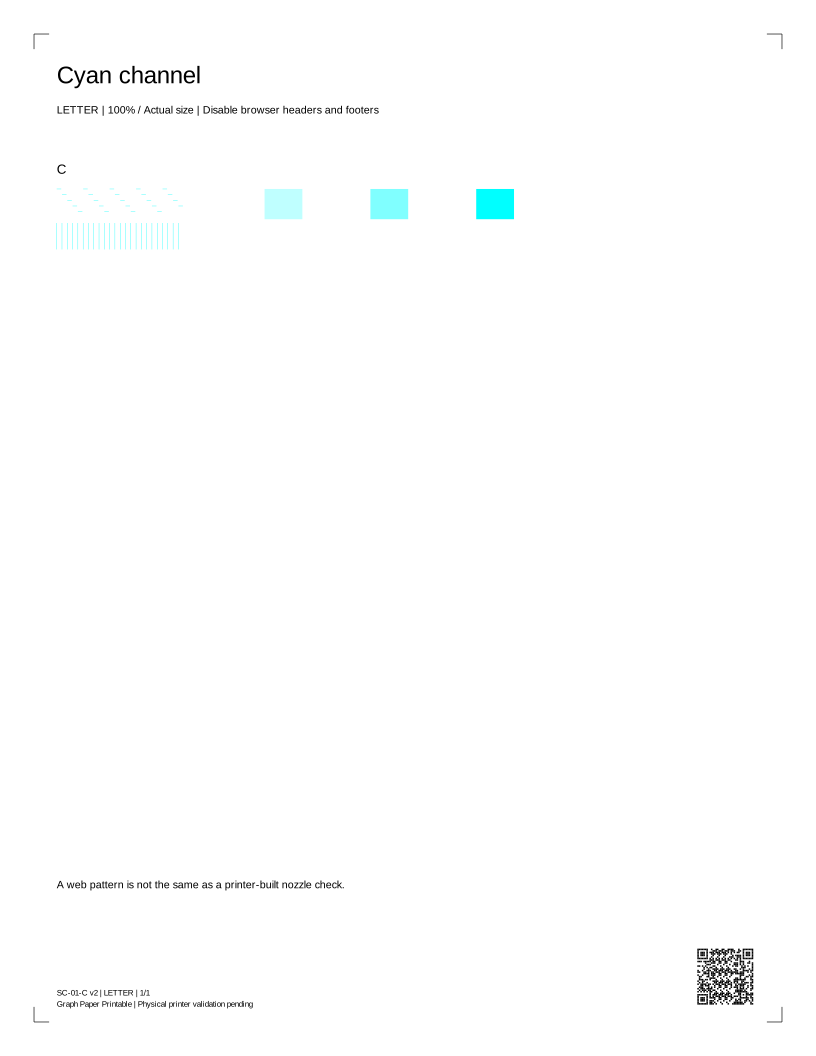
Nutzen Sie das kleine Einzelfarbmuster, kein Spülblatt mit hoher Deckung. Treiber können mehrere physische Tinten für die gewählte Motivfarbe mischen. Zur Beurteilung einzelner Düsen oder Patronen dient der offizielle Modellbericht.
Cyankanal
Auswählen Tatsächliche Größe / 100%, das passende Papierformat und deaktivieren Sie Kopf- und Fußzeilen. Wählen Sie weder „An Seite anpassen“ noch eine Vergrößerung für randlosen Druck.
Mobil: PDF öffnen, dann Share / Print des Betrachters nutzen. Ein Downloadlink öffnet eine Datei; es bestätigt nicht, dass die Datei gespeichert wurde.
Musterdetails
SC-01-C · PDF-Seiten: 1Musterentwurf · physische Prüfung ausstehend.
Geschätzte Flächendeckung: siehe Asset-Verzeichnis. Schätzwerte beziehen sich auf die Fläche des Motivs, nicht auf die Tintenmenge.
Mustervorschau
| Beobachtung am Ausdruck | Mögliche Bedeutung | Nächste Prüfung |
|---|---|---|
| Gewählte Farbe wirkt vollständig | Das gewählte Motiv wurde bei diesem Versuch gedruckt. Dies misst keine Resttinte und beweist nicht, dass eine Patronenwarnung falsch ist. | niedrige Tintenmeldung des Modells beachten und geeigneten Ersatz bereithalten; nicht allein wegen niedriger Schätzung reinigen. lesen |
| Farbe ist blass oder ungleichmäßig | Papier, Sparmodus, Druckqualität, Tintenzufuhr oder Materialprobleme können blassen Druck verursachen. Die Seite allein unterscheidet diese nicht. | Stimmen Sie Papier und Qualitätseinstellungen ab und vergleichen Sie dann den offiziellen Qualitätsbericht. |
| Linien oder Felder haben Lücken | Lücken deuten auf ein Qualitätsproblem hin. Sie beweisen weder eine leere Patrone noch eine bestimmte verstopfte Düse. | Nutzen Sie bei Tintenstrahl den internen Düsentest. Reinigen Sie nur auf Handbuchempfehlung und prüfen Sie innerhalb der Modellgrenzen erneut. |
| Gewählte Farbe fehlt | Fehlender Druck kann mit Einstellungen, Patronenerkennung, Material, Abonnementstatus oder Tintenzufuhr zusammenhängen. Dies ist keine bestätigte Diagnose eines leeren Tintenvorrats. | genaue Fehlermeldung und modellkompatibles Material sowie Kontostatus prüfen. Fehlende-Farbe-Anleitung und offiziellen Bericht befolgen. lesen |
4. Wenn die Patrone nicht erkannt wird
Prüfen Sie im Herstellerhandbuch Modell, passende Patronennummer, Region und den genauen Fehlertext. Erkennung und geschätzte Flüssigkeitsmenge sind getrennte Fragen.
Beim Beispiel DeskJet 2700 erlaubt das HP-Handbuch die Prüfung des Schutzbands und erneutes Einsetzen der angegebenen Patrone; Kontaktreinigung ist modellspezifisch. Befolgen Sie dieses Handbuch, keine allgemeine Anweisung zum Schrubben der Kontakte.
Abonnementstatus und HP+-Anforderungen getrennt prüfen. Fremdchips oder inkompatibles regionales Material können Kompatibilitätsregeln unterliegen; mit offiziellem Support klären, statt aus dieser Seite einen Chipdefekt abzuleiten.
Keine Firmware herabstufen, Chips verändern, Resttintenzähler zurücksetzen oder Patronen-/Kontobeschränkungen umgehen. Wenden Sie sich an den Support, wenn das erlaubte Modellverfahren nicht hilft.
Offizielle Quellen und Geltungsbereich
- Benutzerhandbuch HP DeskJet 2700 All-in-One
Offiziellen Text geprüft · Abgerufen am 2026-10-03 · Region: Englisches Handbuch; passende regionale Patronennummer verwenden · Gilt für: DeskJet-2700-Serie; ältere HP-Druckersoftware im Handbuch
- HP+ Smart Printing System: FAQ
Offiziellen Text geprüft · Abgerufen am 2026-10-03 · Region: Vereinigte Staaten; US-Regeln nicht weltweit anwenden · Gilt für: geeignete Tintendrucker mit aktiviertem HP+; genaues Modell und Kontobedingungen prüfen
- HP Instant Ink: US-Nutzungsbedingungen
Offiziellen Text geprüft · Abgerufen am 2026-10-03 · Region: Vereinigte Staaten; regionale und ergänzende Tarifbedingungen können abweichen · Gilt für: Instant Ink für Privat- und Geschäftskunden; individuelle Monatsbedingungen und ergänzende Bedingungen
Die Inhalte sind ein Entwurf aus offiziellen Quellen. Menschliche redaktionelle Prüfung und Tests am passenden Gerät stehen noch aus.
Bevor Sie erneut drucken
Bedeutet eine Druckanforderung, dass gedruckt wurde?
Nein. Der Browser kann einen Dialog anfordern, aber nicht erkennen, ob Sie abbrechen, einen Auftrag senden oder Papier erhalten. Prüfen Sie Vorschau und physischen Ausdruck.
Warum gibt es zwei Papierformate?
Jede PDF besitzt einen Seitenrahmen in Originalgröße für Letter oder A4. Wählen Sie dasselbe Format im Druckdialog, Tatsächliche Größe / 100% und deaktivieren Sie Kopfzeilen, Fußzeilen und Seitenanpassung.
Kann dieses Blatt meinen Drucker diagnostizieren?
Es ist eine Vergleichshilfe. Ein allgemeines Blatt kann kein defektes Teil bestimmen, Resttinte messen, Farben zertifizieren oder modellspezifische Herstellerprüfungen ersetzen.