
DRUCKEN / VERGLEICHEN / FEHLER PRÜFEN
Druckmaßstab prüfen
Technische Vorschau: nutzbare Musterentwürfe, keine physisch geprüfte Veröffentlichung. Prüfgrenzen ansehen.
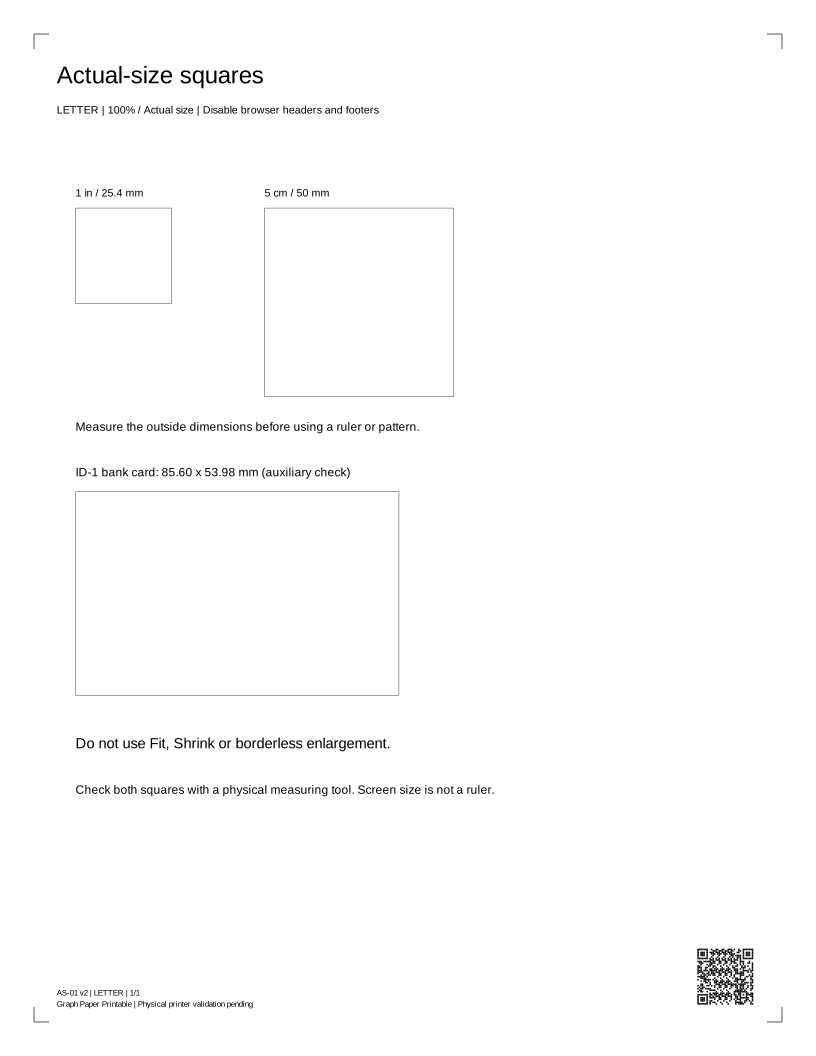
Quadrate in Originalgröße
Auswählen Tatsächliche Größe / 100%, das passende Papierformat und deaktivieren Sie Kopf- und Fußzeilen. Wählen Sie weder „An Seite anpassen“ noch eine Vergrößerung für randlosen Druck.
Mobil: PDF öffnen, dann Share / Print des Betrachters nutzen. Ein Downloadlink öffnet eine Datei; es bestätigt nicht, dass die Datei gespeichert wurde.
Musterdetails
AS-01 · PDF-Seiten: 1Musterentwurf · physische Prüfung ausstehend.
Geschätzte Flächendeckung: siehe Asset-Verzeichnis. Schätzwerte beziehen sich auf die Fläche des Motivs, nicht auf die Tintenmenge.
Mustervorschau
Ihr Ergebnis lesen
Messen Sie die Quadrate von 25.4 mm und 50 mm mit einem echten Lineal. Drucken Sie beide Abschnitte bei 100% und legen Sie die gemeinsamen 6-Zoll-/15-cm-Marken übereinander. Prüfen Sie Abschnitte, Verbindung und Gesamtlänge. Bildschirmgröße ist nicht Druckgröße. Hardwaregenauigkeit ist nicht zertifiziert.
Größe prüfen, dann Abschnitte zusammenfügen
Vergleichen Sie eine Standard-Bankkarte im ID-1-Format mit der 85.60 × 53.98 mm großen Kontur in der PDF in Originalgröße. Lassen Sie Ihre Karte auf dem Schreibtisch; kein Foto oder Upload erforderlich. ID-1-Größenreferenz. Dies ist eine ergänzende Prüfung; Quadrate und vollständiges Lineal mit einem bekannten echten Lineal messen.
Legen Sie passende Markierungen ohne Dehnen des Papiers übereinander. Prüfen Sie jeden Abschnitt, die Naht und Gesamtlänge vor der Nutzung.
Platzhalter für Druckeinstellungs-Screenshots
Echte Aufnahmen für Chrome / Windows, Edge / Windows, Safari / macOS, Acrobat, iOS und Android stehen aus. Jede benötigt App-/OS-Versionen, Datum, Papierwahl und Tatsächliche Größe / 100%. Diese Platzhalter zertifizieren die Umgebungen nicht.
Druckdialog prüfen
- Öffnen Sie die PDF in einem Betrachter mit Skalierungseinstellung.
- Stimmen Sie A4 oder Letter mit dem eingelegten Papier ab.
- Wählen Sie Tatsächliche Größe oder 100%. Deaktivieren Sie Fit, Shrink und randlose Vergrößerung.
- Deaktivieren Sie Kopf- und Fußzeilen im Browser-Druckdialog. Prüfen Sie die Vorschau auf abgeschnittene Ecken.
- Öffnen Sie dieselbe PDF am Computer, wenn der mobile Betrachter keine ausdrückliche Skalierung bietet. Gehen Sie nicht davon aus, dass „Anpassen“ 100% bedeutet.
Screenshots mit Versionsangaben für Chrome, Edge, Safari, Acrobat, macOS und mobile Einstellungen wurden noch nicht gesammelt.
Bevor Sie erneut drucken
Bedeutet eine Druckanforderung, dass gedruckt wurde?
Nein. Der Browser kann einen Dialog anfordern, aber nicht erkennen, ob Sie abbrechen, einen Auftrag senden oder Papier erhalten. Prüfen Sie Vorschau und physischen Ausdruck.
Warum gibt es zwei Papierformate?
Jede PDF besitzt einen Seitenrahmen in Originalgröße für Letter oder A4. Wählen Sie dasselbe Format im Druckdialog, Tatsächliche Größe / 100% und deaktivieren Sie Kopfzeilen, Fußzeilen und Seitenanpassung.
Kann dieses Blatt meinen Drucker diagnostizieren?
Es ist eine Vergleichshilfe. Ein allgemeines Blatt kann kein defektes Teil bestimmen, Resttinte messen, Farben zertifizieren oder modellspezifische Herstellerprüfungen ersetzen.