Rasterpapier maßstabsgetreu drucken
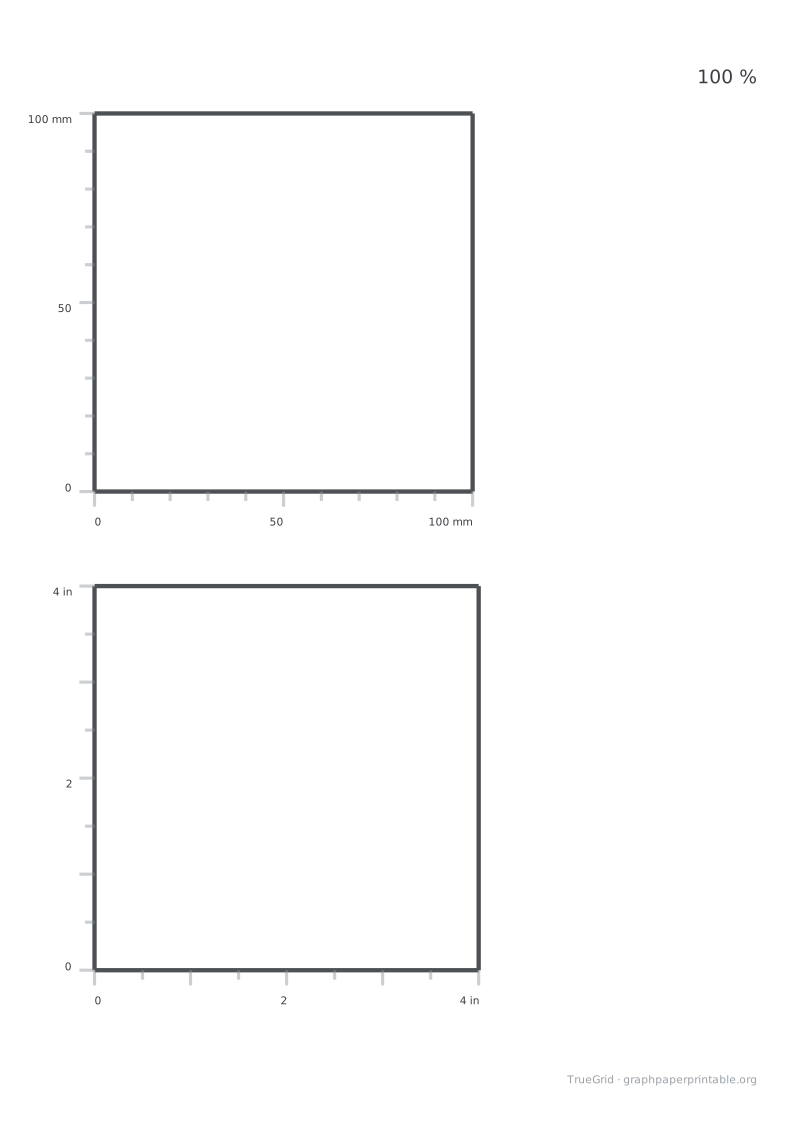
PDF und Papierformat abgleichen, mit 100 % drucken und anschließend die Prüfseite messen.
Was häufig schiefgeht
An Seite anpassen verkleinert die PDF auf den gewählten Druckbereich. Dadurch ändert sich der Rasterabstand trotz richtiger Datei.
Druckdialog einstellen
Falls 100 % nicht angeboten wird, suchen Sie nach „Tatsächliche Größe“ oder „Skalierung“.
Chrome / Edge
- Öffnen Sie die PDF und wählen Sie Drucken.
- Öffnen Sie Weitere Einstellungen.
- Wählen Sie das Papierformat der PDF.
- Stellen Sie Skalierung auf 100, nicht An Seite anpassen.
Firefox
- Öffnen Sie die PDF und wählen Sie Drucken.
- Wählen Sie das passende Papierformat.
- Wählen Sie bei Skalierung 100 % oder Tatsächliche Größe.
- Deaktivieren Sie An Seitenbreite anpassen.
Safari (macOS)
- Öffnen Sie Ablage → Drucken.
- Wählen Sie unter Papierformat die Größe der PDF.
- Stellen Sie Größe auf 100 %.
- Deaktivieren Sie An Papierformat anpassen.
iOS
- Tippen Sie auf PDF öffnen und dann Teilen → Drucken.
- Wählen Sie das passende Papierformat.
- Deaktivieren Sie An Seite anpassen, falls angezeigt.
- Suchen Sie sonst nach Tatsächliche Größe oder Skalierung.
Android
- Öffnen Sie die PDF und wählen Sie Drucken.
- Wählen Sie das passende Papierformat.
- Öffnen Sie Weitere Optionen und stellen Sie auf 100 %.
- Deaktivieren Sie An Seite anpassen.
Adobe Reader
- Wählen Sie Datei → Drucken.
- Öffnen Sie Seite anpassen und Optionen.
- Wählen Sie Tatsächliche Größe statt Anpassen.
- Prüfen Sie das ausgewählte Papierformat.
Nachmessen
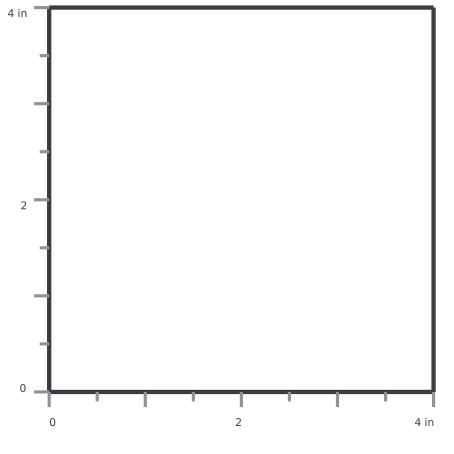
Messen Sie die waagerechte und die senkrechte Linie der Prüfseite.
| Gemessen | Bedeutung |
|---|---|
| 100 mm / 4 in | In Ordnung. Drucken Sie die übrigen Seiten. |
| 95–96 mm | „An Seite anpassen“ ist noch aktiv. |
| Auf beiden Achsen verschieden | Das Papierformat passt nicht zur Datei. |
Weiterhin abweichend?
Prüfen Sie das Papierformat im Druckertreiber, versuchen Sie einen anderen PDF-Reader und deaktivieren Sie den randlosen Druck.
Häufige Fragen
Welche Einstellung gilt in Chrome oder Edge?
Öffnen Sie Weitere Einstellungen, stellen Sie Skalierung auf 100 und prüfen Sie das Papierformat.
Welche Einstellung gilt im Adobe Reader?
Wählen Sie unter Seite anpassen und Optionen die Einstellung Tatsächliche Größe statt Anpassen.
Ist die Prüfseite ein kalibriertes Messmittel?
Nein. Sie erkennt typische Skalierungsfehler, ersetzt aber kein zertifiziertes Messmittel.