
IMPRIMIR / COMPARAR / SOLUCIONAR
Evitar que se seque la tinta
Vista previa técnica: patrones en borrador utilizables, no una versión validada con impresión física. Ver límites de validación.
Usa una comprobación adecuada al modelo; un calendario genérico no es una garantía. Tóner y tinta requieren cuidados distintos.
Encontrar un método de mantenimiento adecuado
Tres respuestas, sin cuenta. Encuentra una prueba oficial y una hoja adecuada. Sigue el manual del modelo para los plazos.
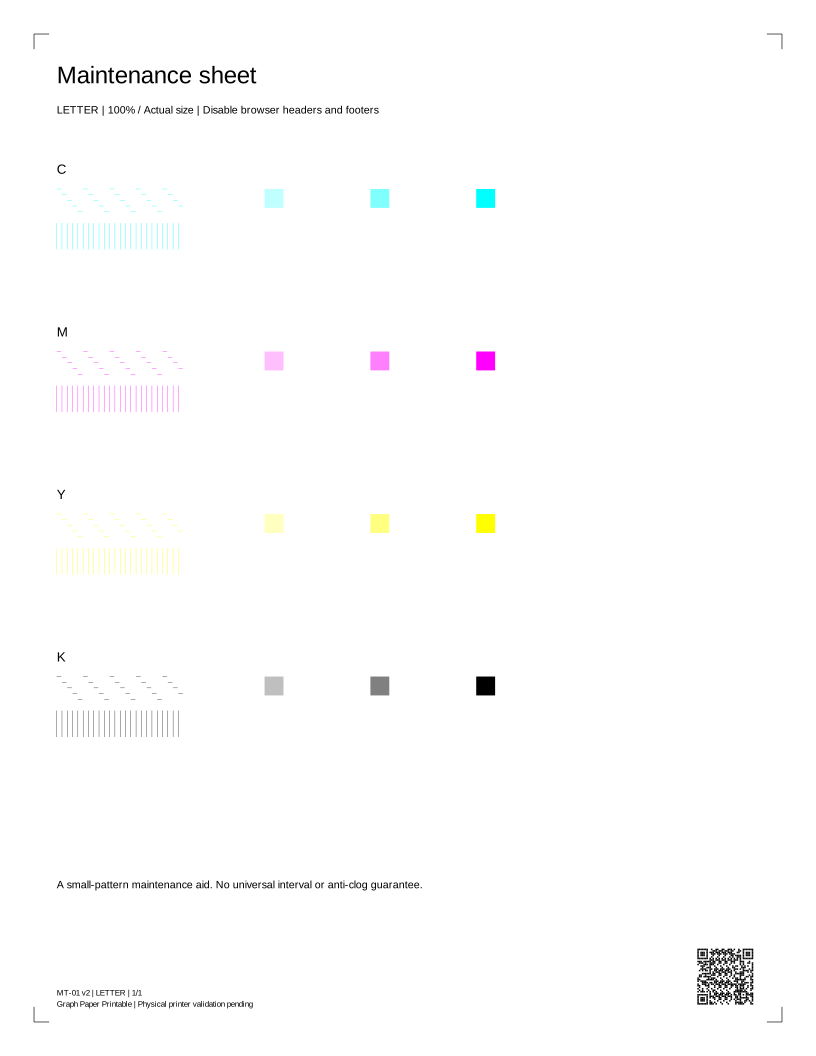
Hoja de mantenimiento
Elegir Tamaño real / 100 %, el tamaño de papel correspondiente y desactiva los encabezados y pies de página. No selecciones Ajustar a la página ni ampliación sin bordes.
Móvil: abre el PDF y usa Compartir / Imprimir del visor. El enlace de descarga abre un archivo; no confirma que se haya guardado el archivo.
Detalles del patrón
MT-01 · Páginas PDF: 1Patrón en borrador · validación física pendiente.
Cobertura estimada: consulta manifiesto de recursos. Las estimaciones indican el área del diseño, no el volumen de tinta.
Vista previa del patrón
Leer tu resultado
Busca parches pequeños de color completos y líneas escalonadas continuas. Si cambia la calidad, usa la prueba interna de inyectores, no repitas hojas de mantenimiento. No se promete un intervalo universal ni ausencia de obstrucciones.
PDF · selección actual · Volver a los controles de impresión
Cuadrícula de cuatro semanas
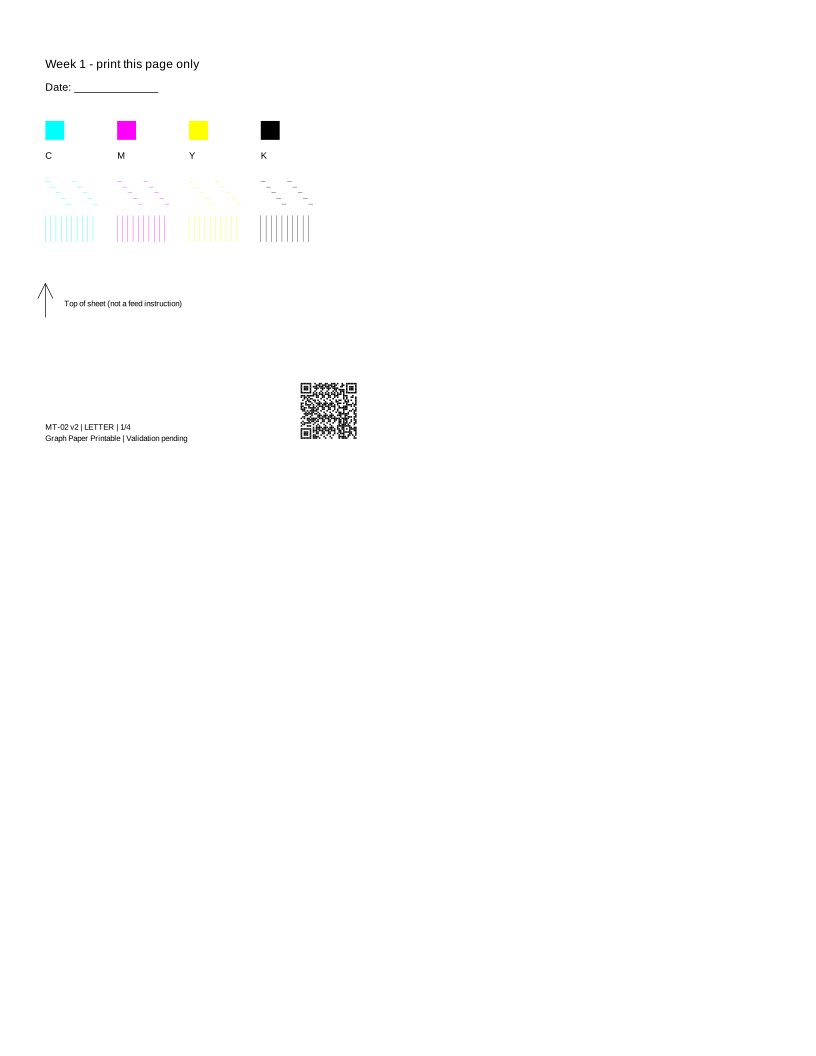
Elegir Tamaño real / 100 %, el tamaño de papel correspondiente y desactiva los encabezados y pies de página. El PDF completo tiene 4 páginas. Imprime solo la página de esta semana, no las cuatro.
Mantén la misma orientación de la hoja. La flecha indica la parte superior, no la dirección de alimentación. Confirma que el manual permita volver a introducirla; si no, usa la hoja individual de mantenimiento de abajo.
Móvil: abre el PDF y usa Compartir / Imprimir del visor. El enlace de descarga abre un archivo; no confirma que se haya guardado el archivo.
Detalles del patrón
MT-02 · Páginas PDF: 4Patrón en borrador · validación física pendiente.
Cobertura estimada: consulta manifiesto de recursos. Las estimaciones indican el área del diseño, no el volumen de tinta.
Vista previa del patrón
Leer tu resultado
Solo el cuadrante seleccionado debe recibir marcas. Reutiliza el papel solo si el modelo lo permite y está seco, plano y sin daños. Cerrar el diálogo de impresión nunca cambia la semana seleccionada.
PDF · selección actual · Volver a los controles de impresión
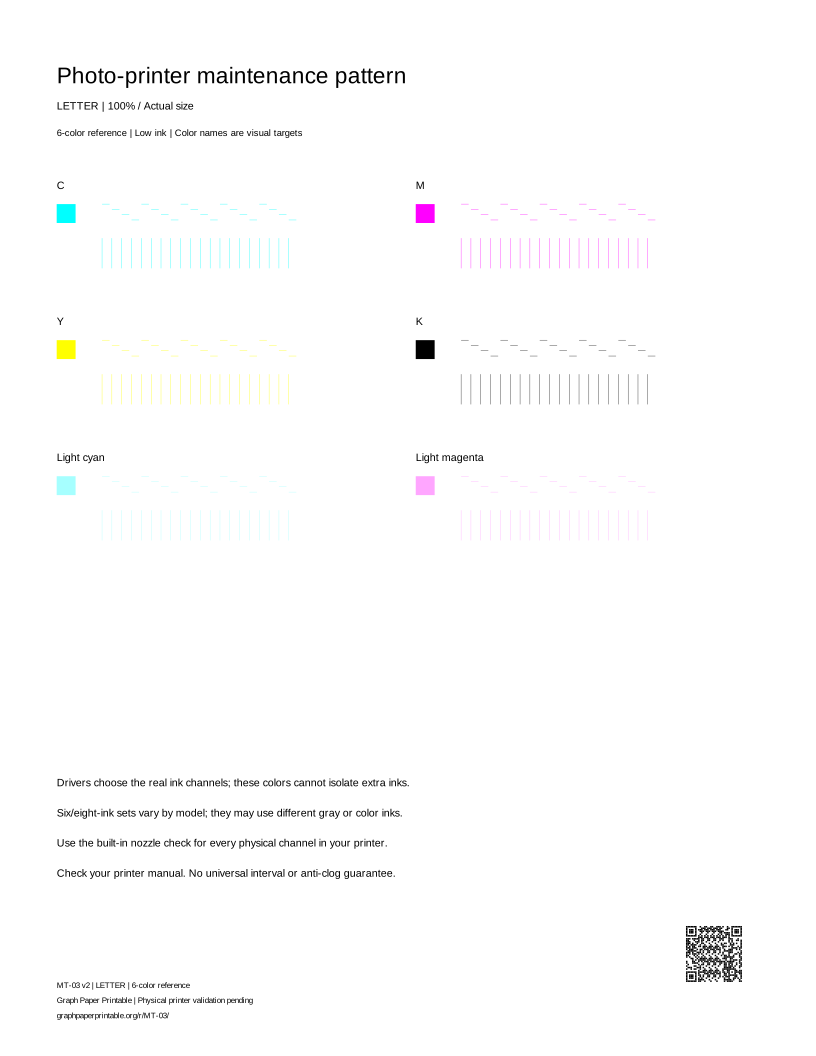
Patrón de mantenimiento de impresora fotográfica
Elegir Tamaño real / 100 %, el tamaño de papel correspondiente y desactiva los encabezados y pies de página. No selecciones Ajustar a la página ni ampliación sin bordes.
Móvil: abre el PDF y usa Compartir / Imprimir del visor. El enlace de descarga abre un archivo; no confirma que se haya guardado el archivo.
Detalles del patrón
MT-03 · Páginas PDF: 1Patrón en borrador · validación física pendiente.
Cobertura estimada: consulta manifiesto de recursos. Las estimaciones indican el área del diseño, no el volumen de tinta.
Vista previa del patrón
Leer tu resultado
Los seis u ocho parches de referencia son colores compuestos por el controlador, no canales aislados de tintas claras. Para evaluar inyectores reales, usa la prueba interna de todos los canales de la impresora fotográfica.
PDF · selección actual · Volver a los controles de impresión
Antes de unas vacaciones o un almacenamiento prolongado
Sigue las instrucciones del modelo para apagar y almacenar. Imprimir una hoja de mantenimiento no garantiza que la tinta no se seque. Una fotográfica de seis o más tintas necesita su prueba interna de todos los canales.
Empieza con la prueba interna de tu impresora
Los procedimientos solo se aplican a los modelos indicados, no a toda la marca. Consulta el manual exacto para los límites de limpieza y esperas.
Epson · ET-2850 / L4260
Carga papel normal y extiende la bandeja de salida. En Home, elige Maintenance, luego Nozzle Check y Start. Compara el resultado con el patrón de este manual.
instrucciones oficiales de Epson
Procedimiento oficial comprobado; prueba del equipo pendiente · comprobación de fuentes 2026-09-23
Canon · Serie TS3500
Con la impresora encendida, carga una hoja A4 o Letter normal en la bandeja trasera. Pulsa Setup hasta que aparezca 1 y luego Black o Color. Espera a que termine.
instrucciones oficiales de Canon
Procedimiento oficial comprobado; prueba del equipo pendiente · comprobación de fuentes 2026-09-23
Brother · DCP-T520W / T525W / T720DW / T725DW / T820DW / T825DW
Pulsa Menu. Selecciona Maintenance y OK, Improve Quality y OK, luego Check Quality y OK. Pulsa Colour Start. Compara los cuatro bloques con el manual.
instrucciones oficiales de Brother
Procedimiento oficial comprobado; prueba del equipo pendiente · comprobación de fuentes 2026-09-23
HP · Series DeskJet 2700 / 4100 / 4800
Usa las instrucciones de Print Quality Report del modelo en soporte HP. El extracto de búsqueda oficial menciona HP app y Print Quality Tools / Printer Reports, pero no se pudo abrir el artículo completo en esta sesión. Verifica los nombres actuales en el artículo enlazado antes de seguir.
Acceso completo a las fuentes y prueba del equipo pendientes; no se afirma una secuencia universal de botones · comprobación de fuentes 2026-09-23
Antes de volver a imprimir
¿Solicitar una impresión significa que se imprimió?
No. El navegador puede solicitar un diálogo, pero no saber si cancelaste, enviaste el trabajo o recibiste papel. Comprueba la vista previa y el resultado físico.
¿Por qué hay dos tamaños de papel?
Cada PDF tiene una página nativa Letter o A4. Elige el mismo tamaño en el diálogo de impresión, usa Tamaño real / 100 % y desactiva los encabezados, pies y Ajustar a la página.
¿Puede esta hoja diagnosticar mi impresora?
Es una ayuda para comparar. Una hoja genérica no puede identificar una pieza averiada, medir tinta restante, certificar colores ni sustituir las comprobaciones específicas del fabricante.