
IMPRIMER / COMPARER / DÉPANNER
Prévenir le séchage de l'encre
Aperçu technique : motifs provisoires utilisables, pas une version validée par impression physique. Voir les limites de validation.
Vérifiez selon le modèle sans prendre un calendrier générique pour garantie. Toner et encre nécessitent des soins différents.
Trouvez une méthode d'entretien adaptée
Trois réponses, sans compte. Trouvez un test officiel et une feuille adaptée. Suivez le manuel pour les délais.
Feuille d'entretien
Choisir Taille réelle / 100 %, le format de papier correspondant et désactivez les en-têtes et pieds de page. Ne choisissez ni l'ajustement à la page ni l'agrandissement sans bordure.
Sur mobile, ouvrez le PDF puis utilisez Partager / Imprimer dans le lecteur. Un lien de téléchargement ouvre un fichier; il ne confirme pas l'enregistrement du fichier.
Détails du motif
MT-01 · Pages PDF : 1Motif provisoire · validation physique en attente.
Couverture estimée : voir manifeste des fichiers. Les estimations décrivent la surface du motif, pas le volume d'encre.
Aperçu du motif
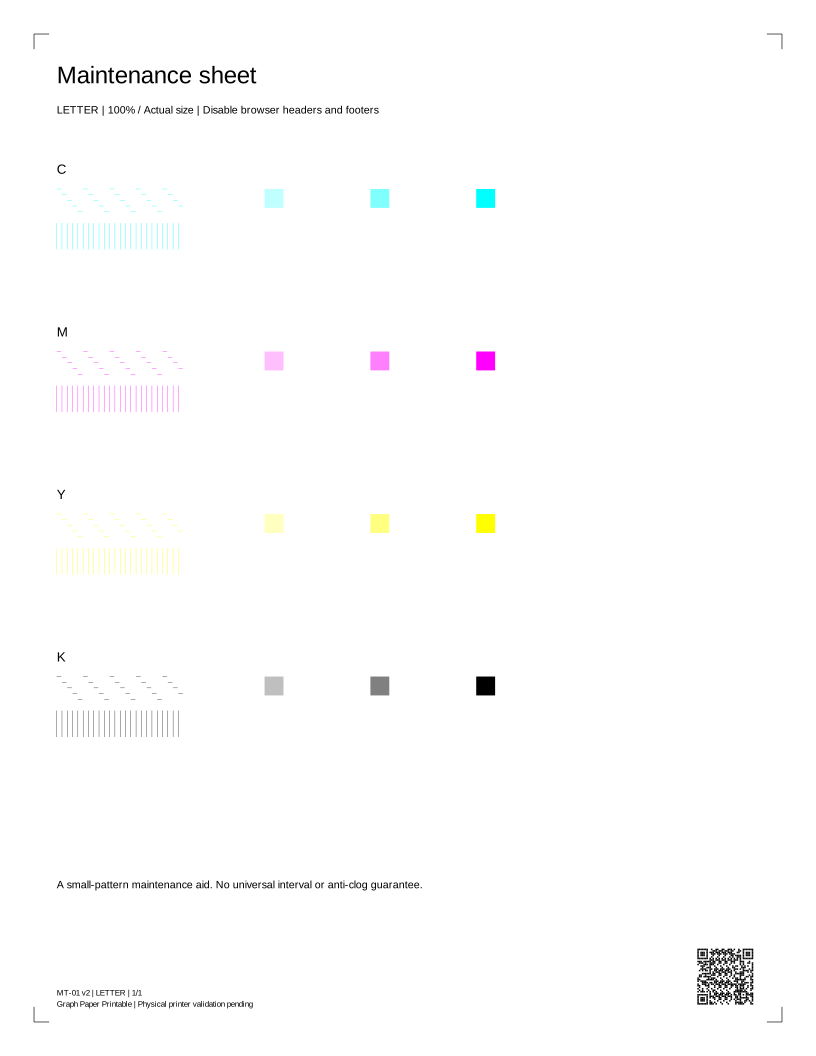
Lire : votre résultat
Recherchez de petites plages complètes et des lignes étagées continues. Si la qualité change, utilisez le test intégré des buses plutôt que de réimprimer des feuilles d'entretien. Aucun intervalle universel ni garantie contre l'obstruction n'est sous-entendu.
Grille sur quatre semaines
Choisir Taille réelle / 100 %, le format de papier correspondant et désactivez les en-têtes et pieds de page. Le PDF complet contient 4 pages. Imprimez uniquement la page de cette semaine, pas les quatre.
Gardez la même orientation. La flèche indique le haut de la feuille, pas le sens d'alimentation. Vérifiez que le manuel autorise sa réintroduction; sinon, utilisez la feuille d'entretien unique ci-dessous.
Sur mobile, ouvrez le PDF puis utilisez Partager / Imprimer dans le lecteur. Un lien de téléchargement ouvre un fichier; il ne confirme pas l'enregistrement du fichier.
Détails du motif
MT-02 · Pages PDF : 4Motif provisoire · validation physique en attente.
Couverture estimée : voir manifeste des fichiers. Les estimations décrivent la surface du motif, pas le volume d'encre.
Aperçu du motif
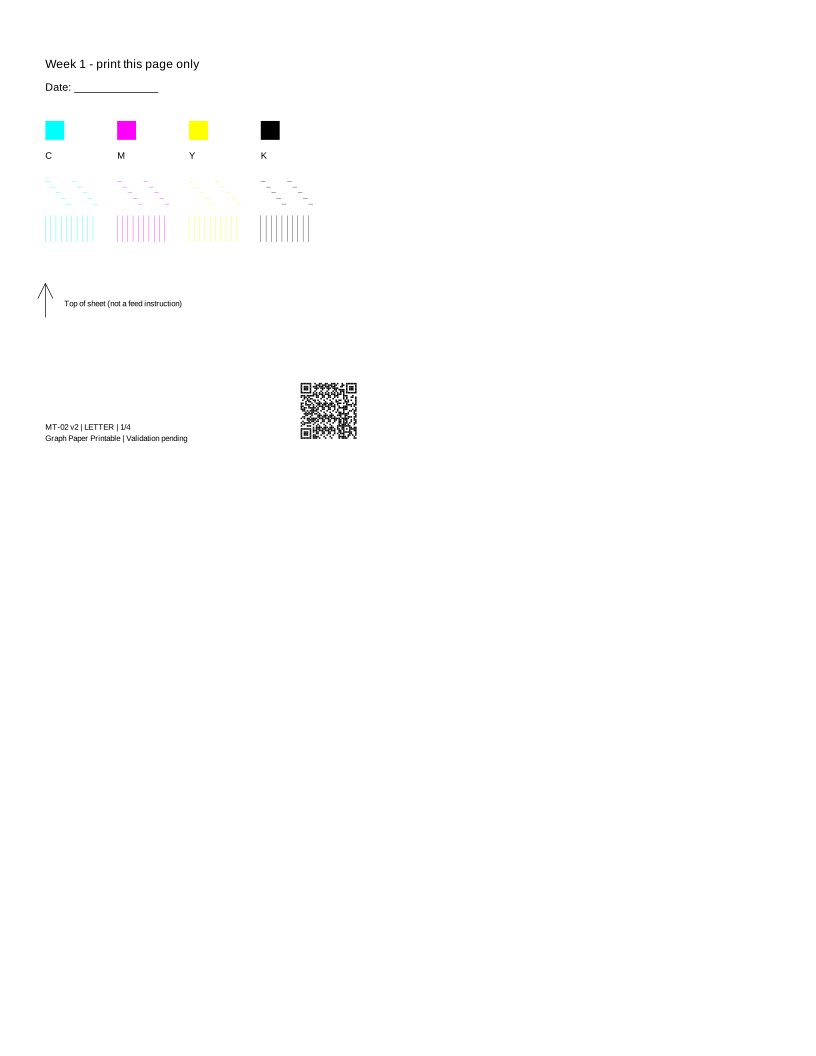
Lire : votre résultat
Seul le quadrant sélectionné doit être marqué. Réutilisez la feuille seulement si le modèle l'autorise et si elle est sèche, plate et intacte. Fermer la boîte de dialogue ne fait jamais avancer la semaine choisie.
Motif d'entretien d'imprimante photo
Choisir Taille réelle / 100 %, le format de papier correspondant et désactivez les en-têtes et pieds de page. Ne choisissez ni l'ajustement à la page ni l'agrandissement sans bordure.
Sur mobile, ouvrez le PDF puis utilisez Partager / Imprimer dans le lecteur. Un lien de téléchargement ouvre un fichier; il ne confirme pas l'enregistrement du fichier.
Détails du motif
MT-03 · Pages PDF : 1Motif provisoire · validation physique en attente.
Couverture estimée : voir manifeste des fichiers. Les estimations décrivent la surface du motif, pas le volume d'encre.
Aperçu du motif
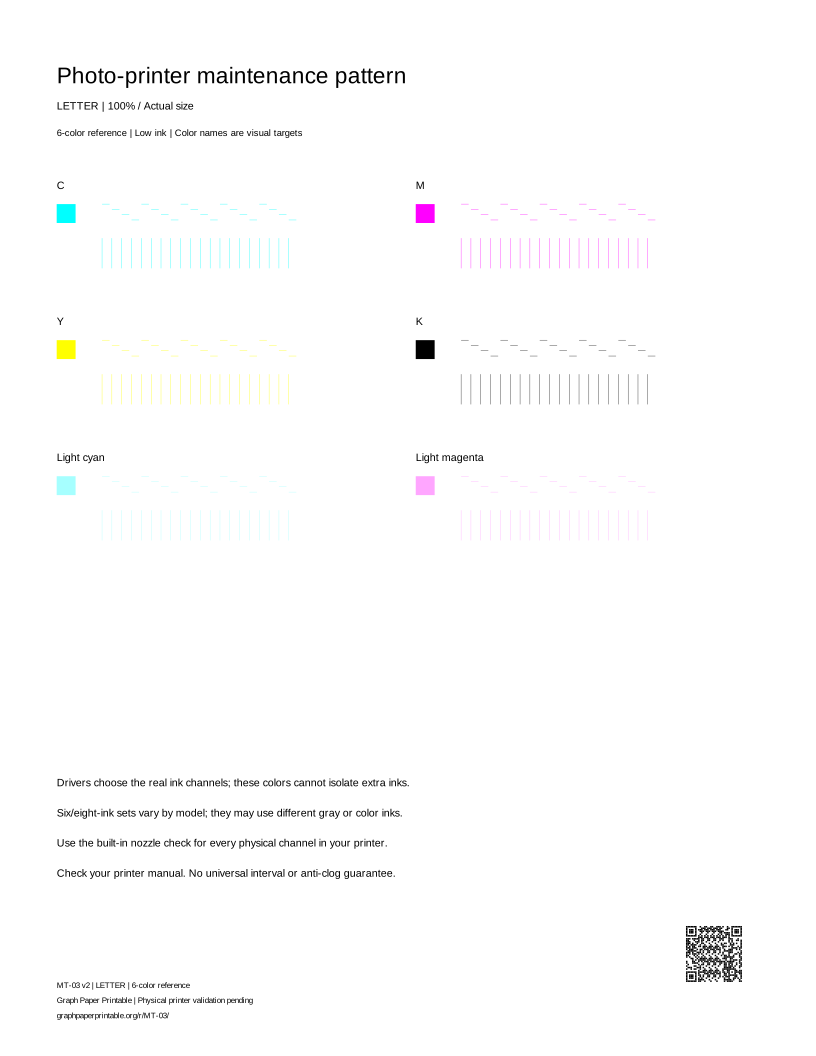
Lire : votre résultat
Les six/huit plages sont des mélanges du pilote, pas des canaux d'encres claires isolés. Utilisez le test intégré de tous les canaux photo pour évaluer les buses réelles.
Avant les vacances ou un stockage prolongé
Suivez les consignes d'arrêt et de stockage du modèle. Une feuille d'entretien ne garantit pas que l'encre ne sèchera pas. Une imprimante photo à six encres ou plus nécessite son test intégré de tous les canaux.
Commencez par le test intégré de l'imprimante
Ces procédures concernent les modèles cités, pas toute la marque. Consultez le manuel exact pour les limites et délais.
Epson · ET-2850 / L4260
Chargez du papier ordinaire et déployez la sortie. Depuis Home, choisissez Maintenance, puis Nozzle Check, puis Start. Comparez au motif de ce manuel.
instructions officielles Epson
Procédure officielle vérifiée; test de l'appareil en attente · source vérifiée le 2026-09-23
Canon · Série TS3500
Imprimante allumée, chargez une feuille ordinaire A4 ou Letter à l'arrière. Appuyez sur Setup jusqu'à 1 au LCD, puis Black ou Color. Attendez la fin.
instructions officielles Canon
Procédure officielle vérifiée; test de l'appareil en attente · source vérifiée le 2026-09-23
Brother · DCP-T520W / T525W / T720DW / T725DW / T820DW / T825DW
Appuyez sur Menu. Sélectionnez Maintenance et OK, Improve Quality et OK, puis Check Quality et OK. Appuyez sur Colour Start. Comparez les quatre blocs au manuel.
instructions officielles Brother
Procédure officielle vérifiée; test de l'appareil en attente · source vérifiée le 2026-09-23
HP · Séries DeskJet 2700 / 4100 / 4800
Utilisez Print Quality Report du modèle sur l'assistance HP. L'extrait officiel nomme l'application HP et Print Quality Tools / Printer Reports, mais la session n'a pas ouvert l'article complet. Vérifiez ses libellés actuels avant d'agir.
Accès complet à la source et essai de l'appareil en attente; aucune séquence universelle de boutons revendiquée · source vérifiée le 2026-09-23
Avant de réimprimer
Une demande d'impression signifie-t-elle que la page a été imprimée ?
Non. Le navigateur peut demander une boîte de dialogue, mais ne sait pas si vous avez annulé, envoyé le travail ou reçu une feuille. Vérifiez l'aperçu et le résultat physique.
Pourquoi deux formats de papier ?
Chaque PDF possède une page native Letter ou A4. Choisissez le même format dans la boîte de dialogue, utilisez Taille réelle / 100 % et désactivez les en-têtes, pieds de page et l'ajustement à la page.
Cette feuille peut-elle diagnostiquer mon imprimante ?
Il s'agit d'une aide à la comparaison. Une feuille générique ne peut identifier une pièce défectueuse, mesurer l'encre restante, certifier les couleurs ou remplacer les tests propres au modèle du fabricant.