
印刷 / 比較 / 問題を確認
インクの乾燥対策
技術プレビュー:下書きパターンは利用できますが、実際の印刷で検証済みの正式版ではありません。 検証の限界を見る.
汎用スケジュールを保証と考えず、機種に合った確認を使ってください。トナーとインクは、必要なお手入れが異なります。
適したお手入れ方法を探す
3つの入力で、アカウントは不要です。公式チェックと適したテストシートを探せます。実施時期は、その機種の取扱説明書に従ってください。
お手入れ用シート
選ぶ 実際のサイズ / 100%、対応する用紙サイズを選び、ヘッダーとフッターを無効にしてください。「用紙に合わせる」やフチなし拡大は選ばないでください。
モバイル:PDF を開き、ビューアーの共有 / 印刷を使ってください。ダウンロードリンクはファイルを開きます; ファイルの保存完了を確認するものではありません。
パターンのプレビュー
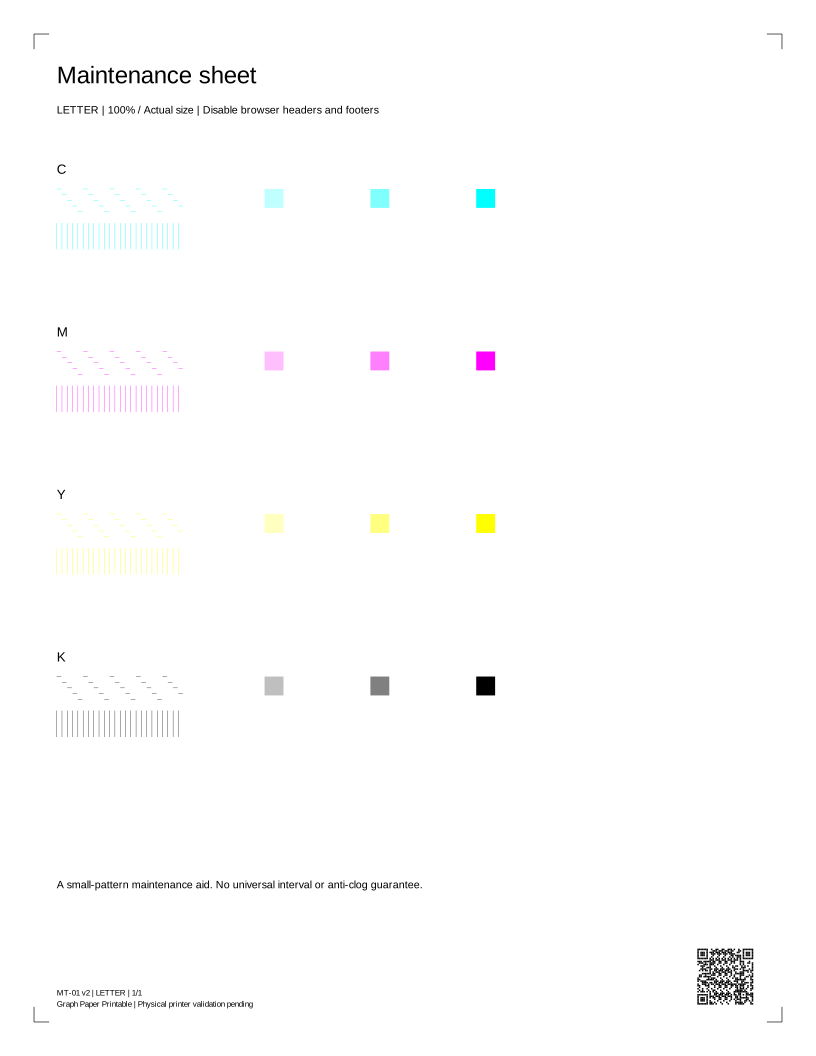
結果 を読む
小さな色面が完全に出ているか、段状の線が途切れていないか確認してください。品質が変化したら、お手入れシートを繰り返し印刷するのではなく、本体のノズルチェックを使います。共通の実施間隔や詰まらない保証を示すものではありません。
4週間グリッド
選ぶ 実際のサイズ / 100%、対応する用紙サイズを選び、ヘッダーとフッターを無効にしてください。PDF 全体は4ページです。4ページすべてではなく、今週のページだけを印刷してください。
用紙の向きを同じに保ってください。矢印は用紙の上側を示し、給紙方向ではありません。取扱説明書で再給紙が認められていることを確認してください; それ以外は、下の単週用お手入れシートを使ってください。
モバイル:PDF を開き、ビューアーの共有 / 印刷を使ってください。ダウンロードリンクはファイルを開きます; ファイルの保存完了を確認するものではありません。
パターンのプレビュー
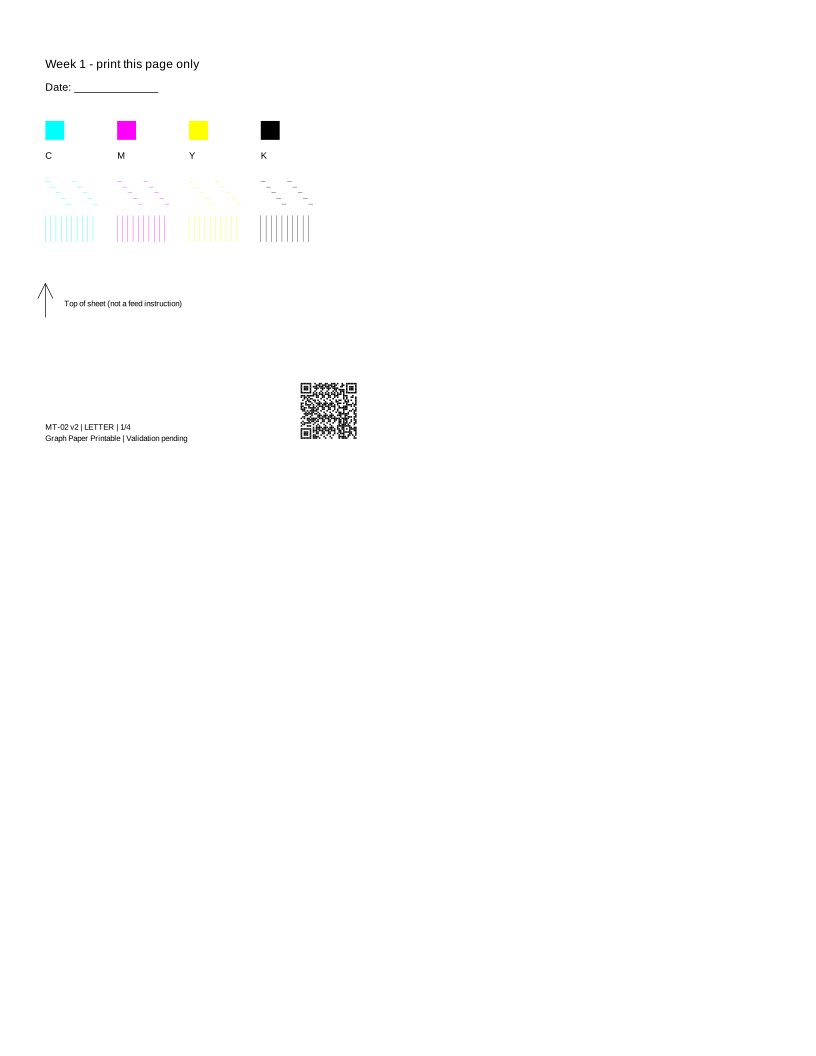
結果 を読む
選択した区画だけに印刷されることを確認します。同じ用紙を再利用するのは、機種が認めており、乾いて平らで傷がない場合に限ります。印刷画面を閉じても、選択した週は自動で進みません。
写真プリンターのお手入れ確認パターン
選ぶ 実際のサイズ / 100%、対応する用紙サイズを選び、ヘッダーとフッターを無効にしてください。「用紙に合わせる」やフチなし拡大は選ばないでください。
モバイル:PDF を開き、ビューアーの共有 / 印刷を使ってください。ダウンロードリンクはファイルを開きます; ファイルの保存完了を確認するものではありません。
パターンのプレビュー
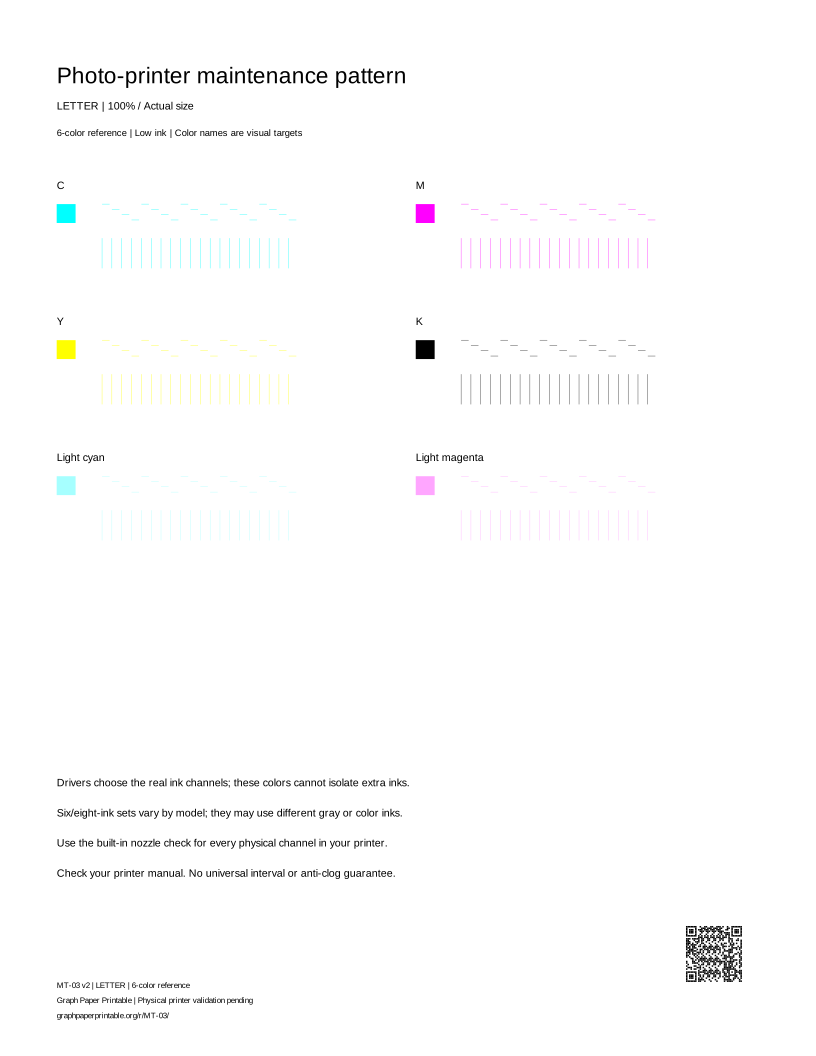
結果 を読む
6色・8色の見本はドライバーで合成した色で、ライトインクを個別に出すチャンネルではありません。実際のノズル評価には、写真プリンター本体の全色チェックを使ってください。
休暇や長期保管の前に
その機種の電源の切り方と保管方法に従ってください。お手入れ用シートの印刷でインクの乾燥を防げる保証はありません。6色以上の写真プリンターには、全色を確認する本体のチェックが必要です。
まずプリンター本体のチェックを使う
手順の対象は記載した機種だけで、メーカーの全機種ではありません。クリーニングの上限と待ち時間は、正確な機種の取扱説明書を確認してください。
Epson · ET-2850 / L4260
普通紙をセットして排紙トレイを伸ばします。「Home」から「Maintenance」>「Nozzle Check」>「Start」を選び、結果をこの取扱説明書のパターンと比べてください。
公式手順を確認済み; 実機テストは未完了 · 情報源確認 2026-09-23
Canon · TS3500 シリーズ
電源を入れ、背面トレイに A4 または Letter の普通紙を1枚セットします。「Setup」を押して液晶に1を表示させ、「Black」または「Color」を押し、印刷完了を待ちます。
公式手順を確認済み; 実機テストは未完了 · 情報源確認 2026-09-23
Brother · DCP-T520W / T525W / T720DW / T725DW / T820DW / T825DW
「Menu」を押します。「Maintenance」>「OK」、「Improve Quality」>「OK」、「Check Quality」>「OK」を選び、「Colour Start」を押します。4色のブロックを取扱説明書と比べてください。
公式手順を確認済み; 実機テストは未完了 · 情報源確認 2026-09-23
HP · DeskJet 2700 / 4100 / 4800 シリーズ
HP サポートの機種別 Print Quality Report 手順を使ってください。公式検索の抜粋には HP app と Print Quality Tools / Printer Reports が記載されていますが、このセッションでは記事全文を開けませんでした。操作前に、リンク先で現在の表示名を確認してください。
情報源全体の参照と実機テストは未完了; 全機種共通のボタン操作を示すものではありません · 情報源確認 2026-09-23
再び印刷する前に
印刷を要求すれば、実際に印刷されたことになりますか?
いいえ。ブラウザーは印刷画面を開く要求はできますが、キャンセル、印刷送信、用紙への出力を判別できません。プレビューと実際の印刷結果を確認してください。
用紙サイズが2種類あるのはなぜ?
各 PDF のページサイズは Letter または A4 です。印刷画面でも同じサイズを選び、「実際のサイズ / 100%」を使い、ヘッダー、フッター、「用紙に合わせる」を無効にしてください。
このシートでプリンターを診断できますか?
比較の補助用です。汎用シートでは故障部品の特定、インク残量の測定、色の認証、メーカーの機種別チェックの代用はできません。