
免費印表機測試頁
印表機測試頁:線上列印
線上列印測試頁,比較文字、色彩與對齊效果,也可在裝置上開啟 PDF。
選擇印表機測試頁
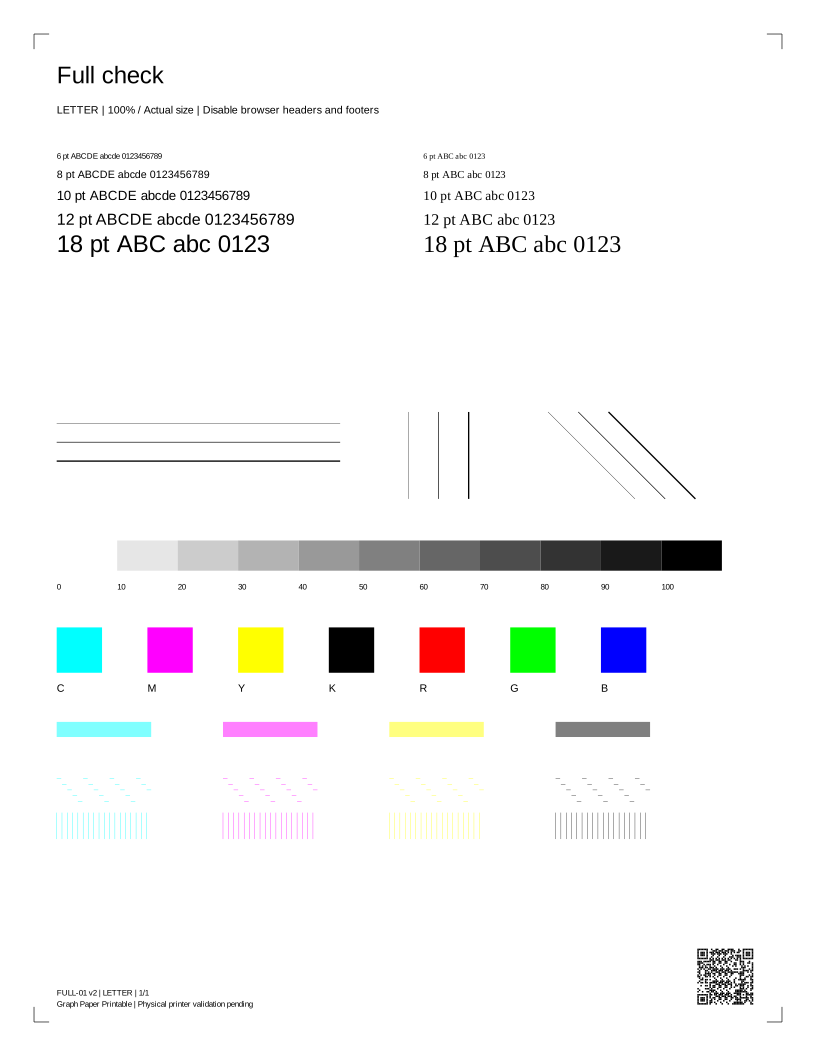
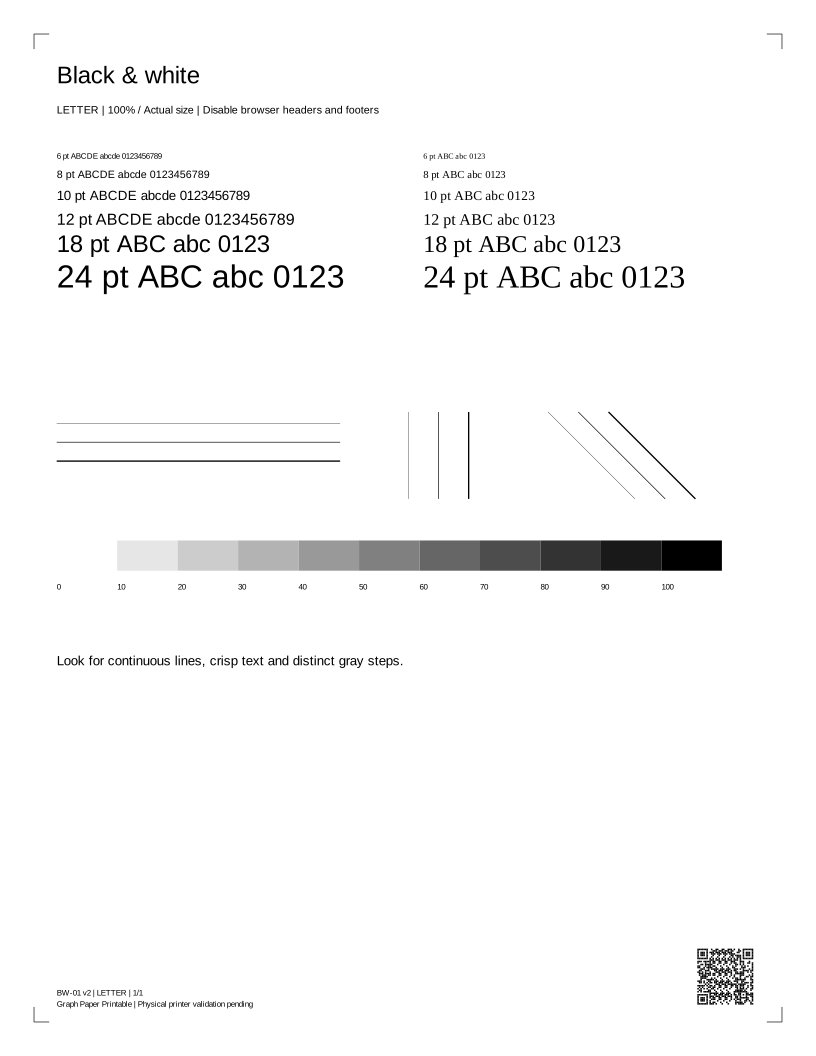
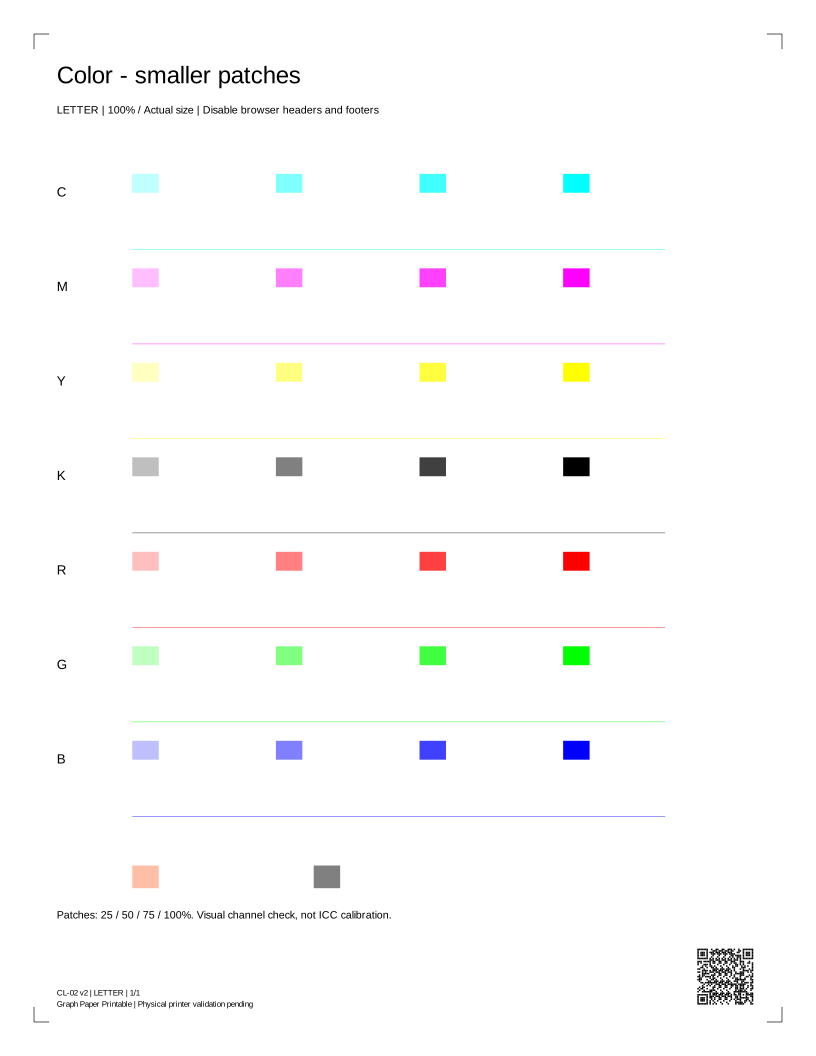
列印設定
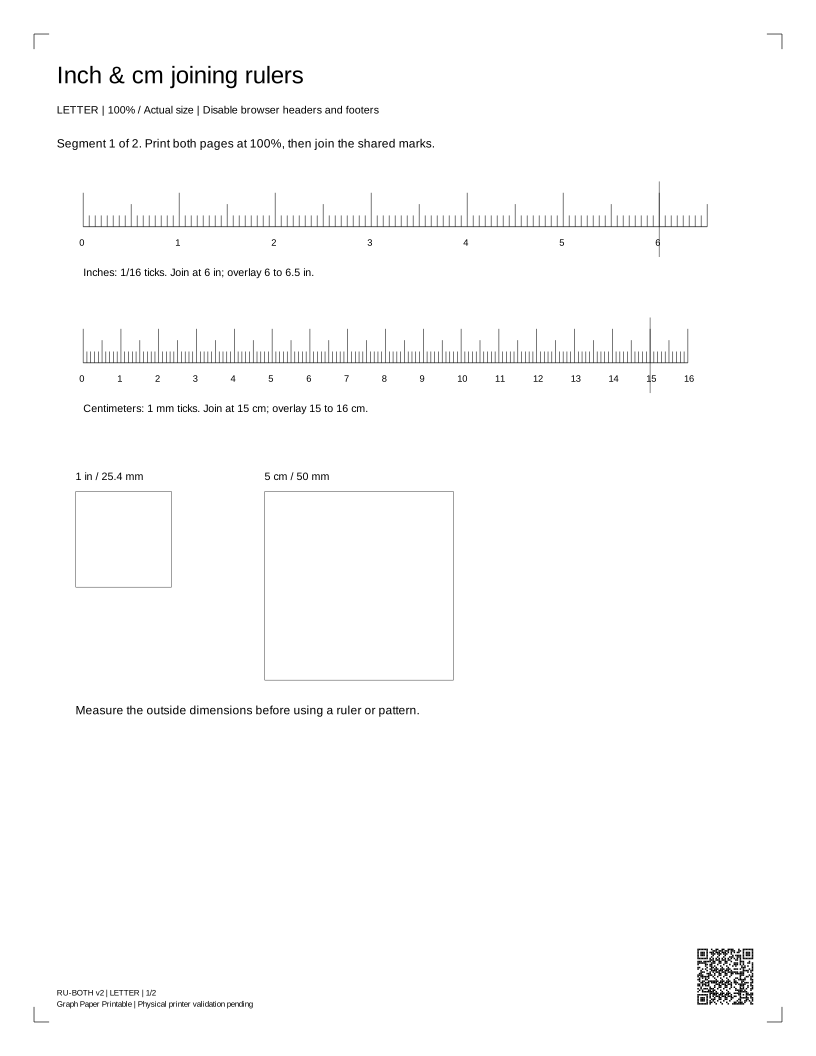
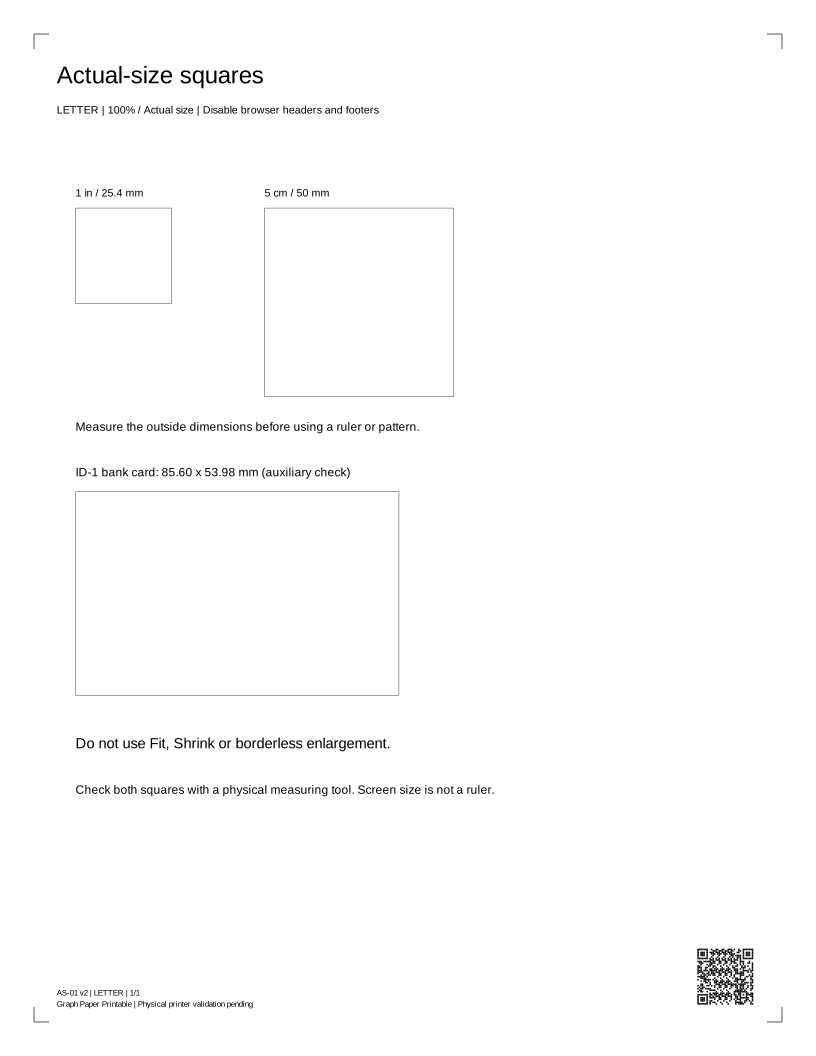
選擇 實際大小/100%,選擇與實際紙張相同的尺寸,並關閉頁首和頁尾。不要選擇「符合頁面」或無邊界放大。
行動裝置:開啟 PDF,再使用閱讀器的分享/列印指令。下載連結只會開啟檔案;不能確認檔案已儲存。
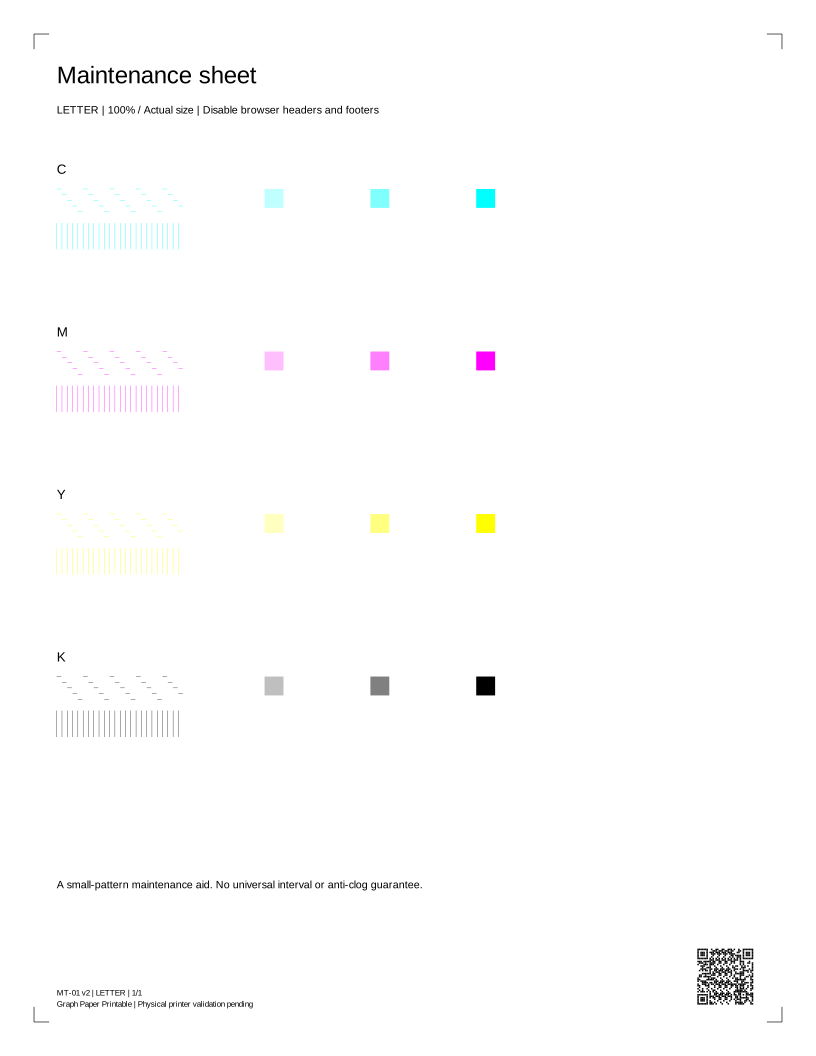
FULL-01 · 1 頁 PDF圖案覆蓋率估計:請查閱 素材清單。估算的是圖案覆蓋面積,並非墨水用量。
更多測試頁與列印工具
依照想檢查的項目選擇圖樣。每份 PDF 都提供 Letter 與 A4 尺寸。
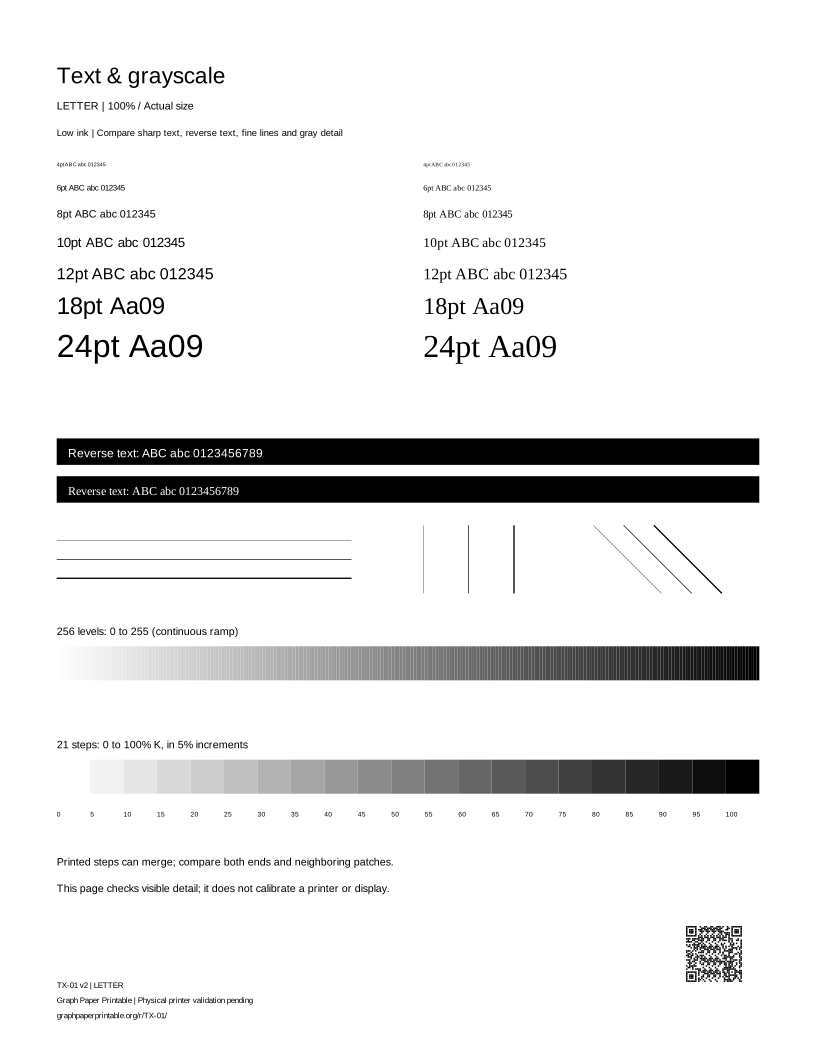
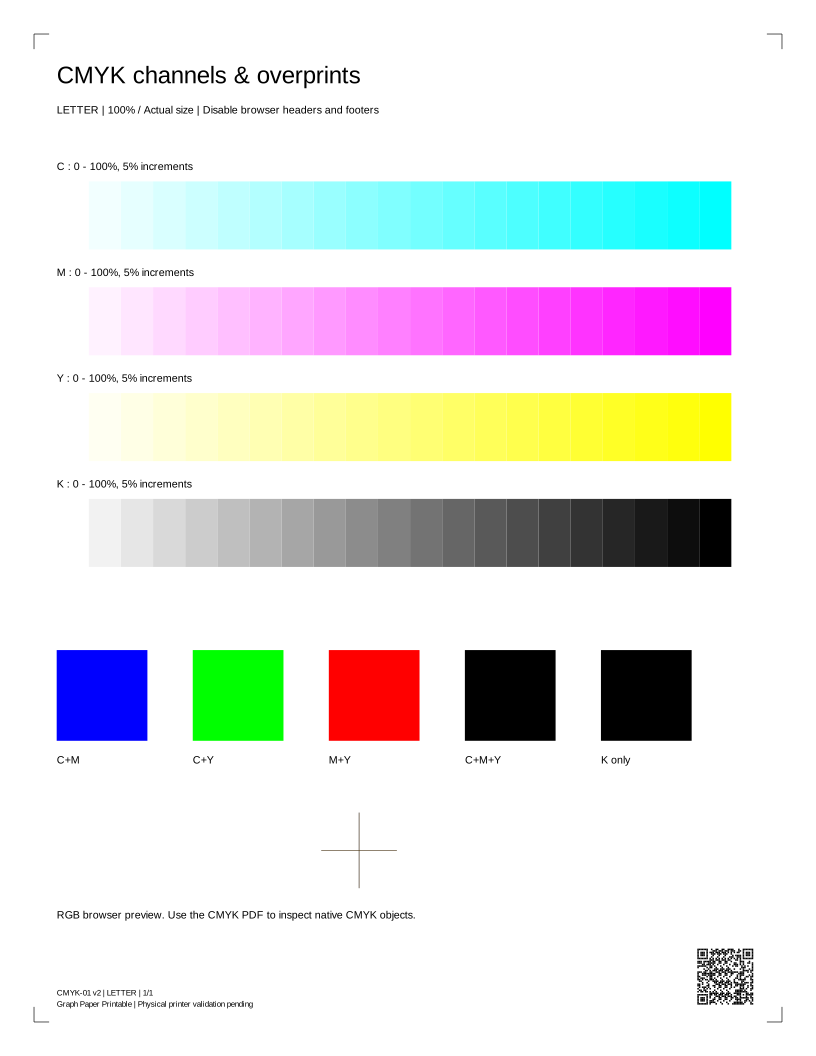
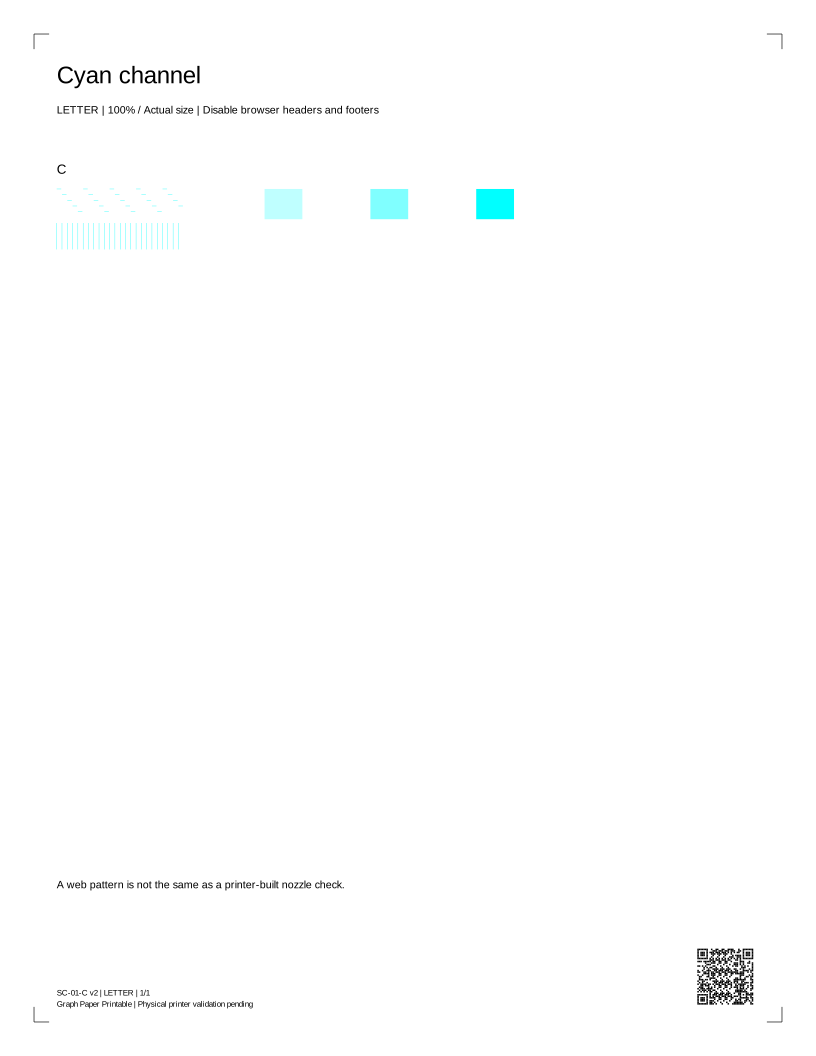
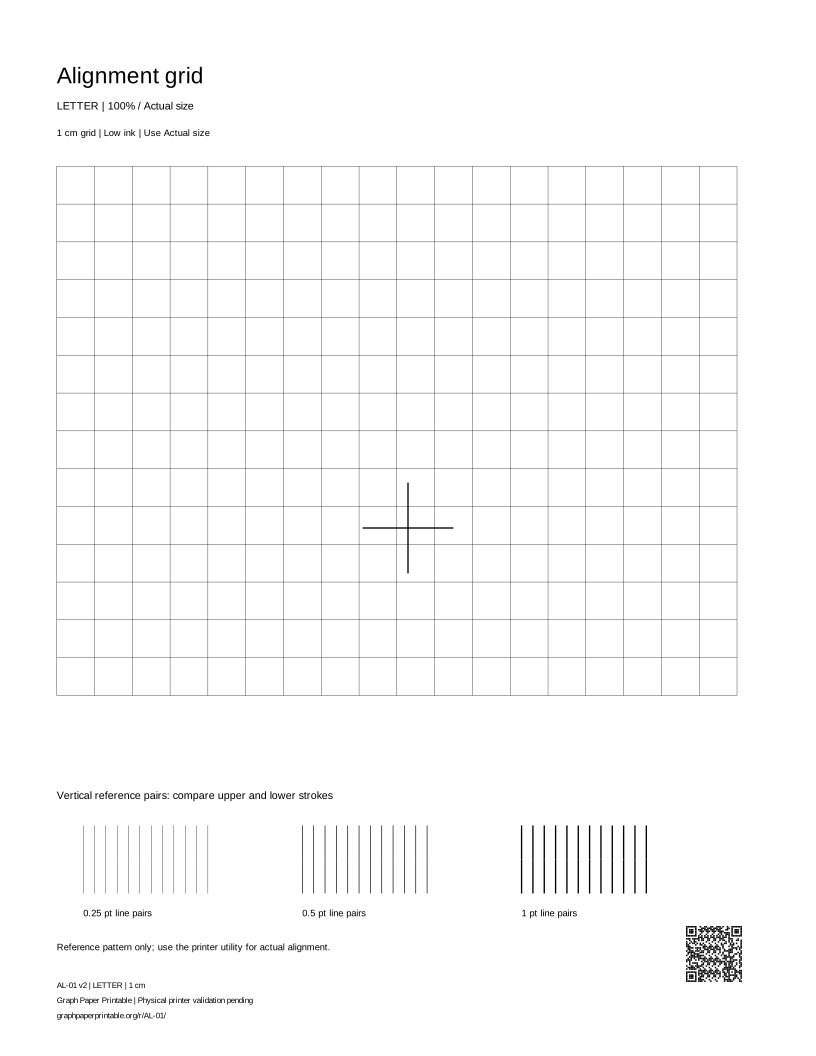
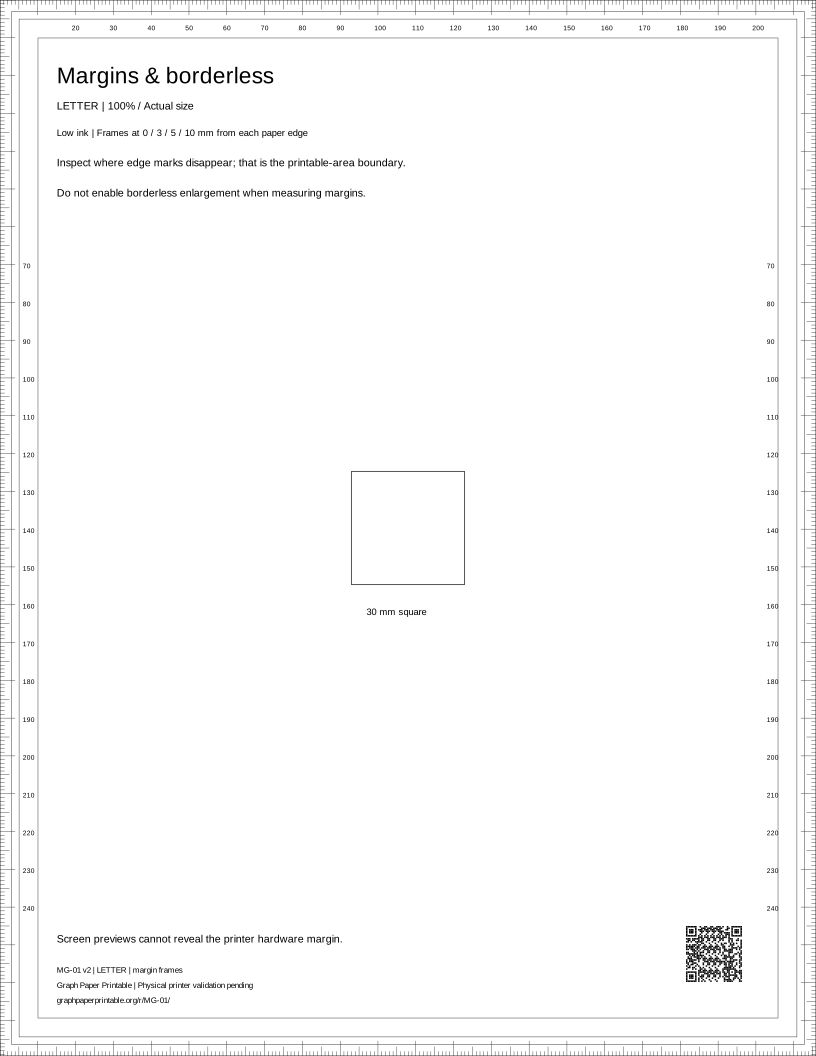
如何列印測試頁
查看列印指南選擇紙張尺寸
選擇與印表機內紙張相同的 A4 或美式 Letter 尺寸。
列印或開啟 PDF
電腦上可按列印按鈕;手機上請開啟 PDF,再使用分享/列印功能。
比較列印結果
選擇實際大小/100%,再檢查紙上的文字、線條與色塊。
如何判讀印表機測試頁
比較連續線條、可區分的灰階及完整色塊。缺口、偏淡色塊或缺色是症狀,並非某零件故障的證明。
列印後你看到什麼?
僅為示意圖;實際印表機照片仍待取得許可與審核。
印表機測試頁常見問題
按下列印,就代表真的印出來了嗎?
無法確認。瀏覽器可以要求開啟對話框,但不知道你是否取消、送出工作或取得紙本。請檢查預覽與實際結果。
為什麼提供兩種紙張尺寸?
每份 PDF 都有原生 Letter 或 A4 頁面尺寸。列印對話框請選相同紙張、使用「實際大小/100%」,並關閉頁首、頁尾及符合頁面。
這張測試頁能診斷印表機嗎?
這是比較用輔助工具。通用測試頁無法判定零件故障、量測剩餘墨水、認證色彩,也不能取代製造商針對機型的檢查。