
Pages de test d’imprimante gratuites
Page de test d’imprimante : imprimer en ligne
Imprimez une page de test en ligne. Comparez le texte, les couleurs et l’alignement, ou ouvrez un PDF sur votre appareil.
Choisissez une page de test d'imprimante
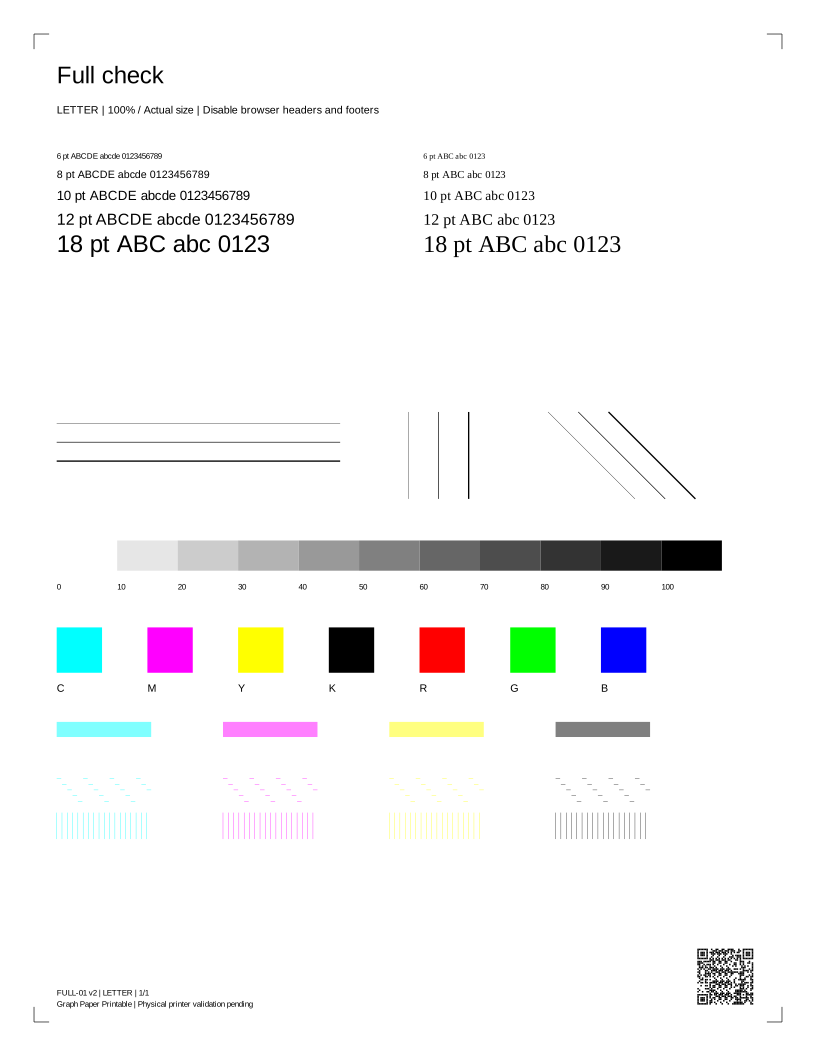
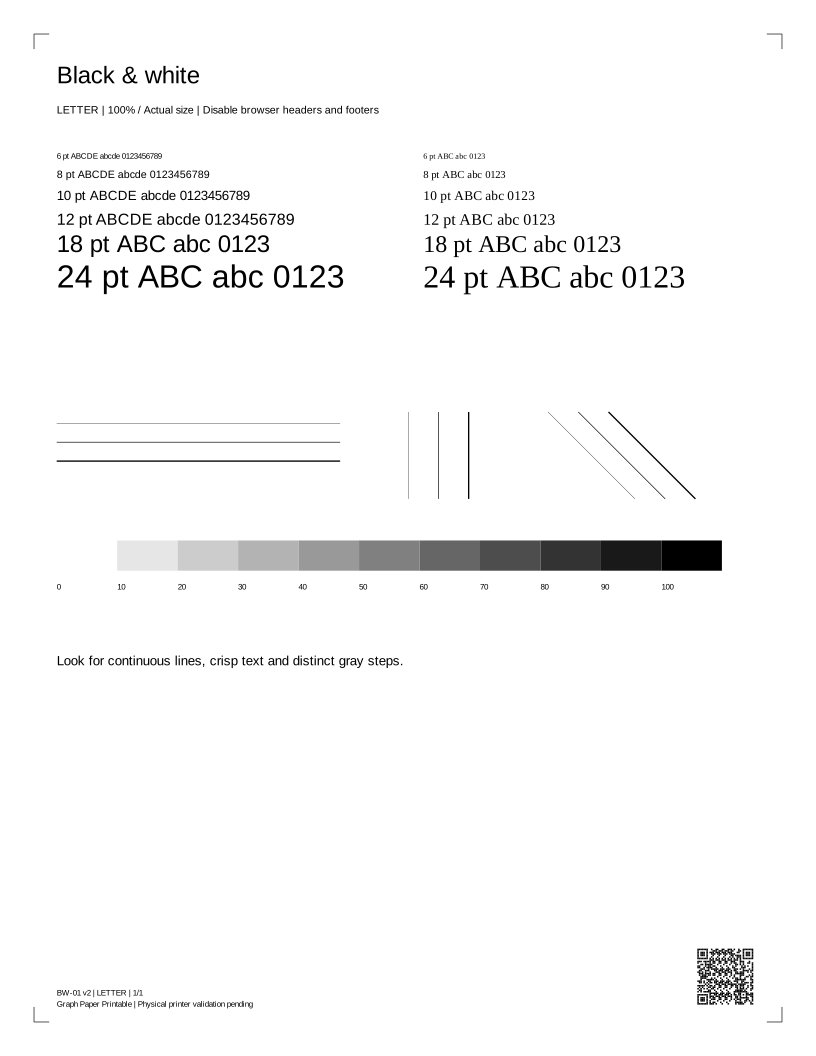
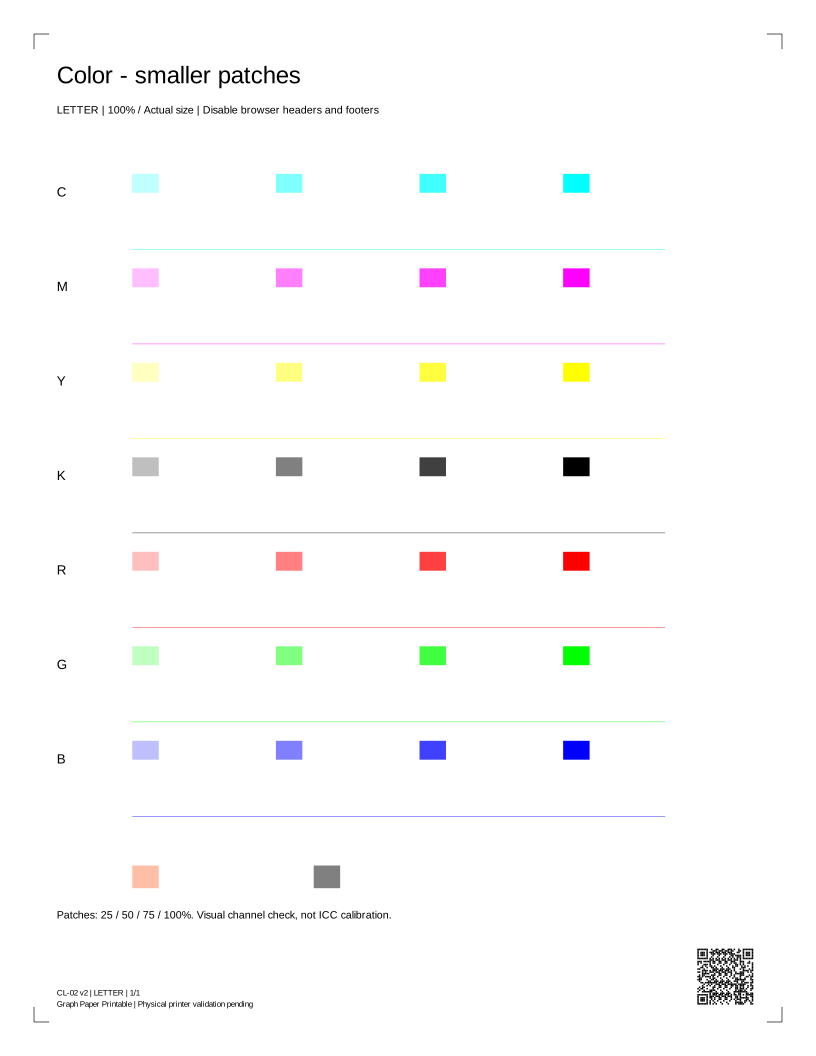
Réglages d’impression
Choisir Taille réelle / 100 %, le format de papier correspondant et désactivez les en-têtes et pieds de page. Ne choisissez ni l'ajustement à la page ni l'agrandissement sans bordure.
Sur mobile, ouvrez le PDF puis utilisez Partager / Imprimer dans le lecteur. Un lien de téléchargement ouvre un fichier; il ne confirme pas l'enregistrement du fichier.
FULL-01 · Pages PDF : 1Couverture estimée : voir manifeste des fichiers. Les estimations décrivent la surface du motif, pas le volume d'encre.
Autres pages de test et outils d’impression
Choisissez un motif selon la vérification souhaitée. Chaque PDF est disponible en Letter et A4.
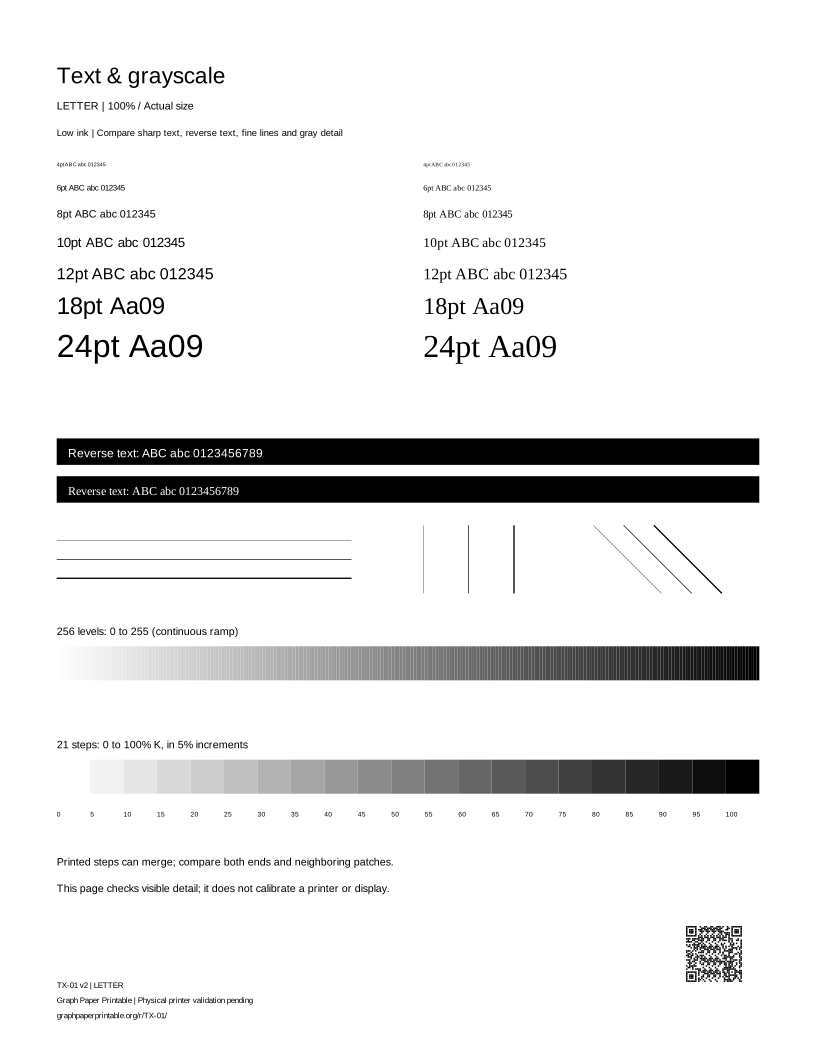
Texte et niveaux de gris
Vérifiez la netteté du texte et les niveaux de gris.
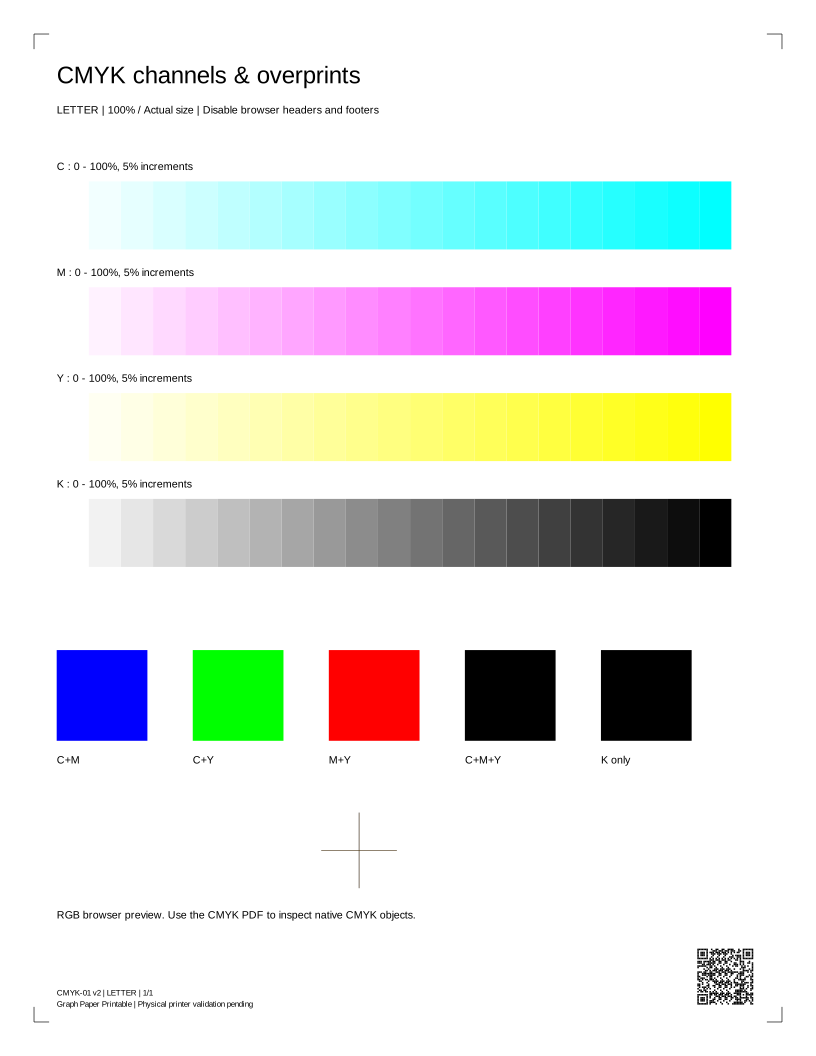
Canaux CMYK et surimpressions
Comparez le cyan, le magenta, le jaune et le noir.
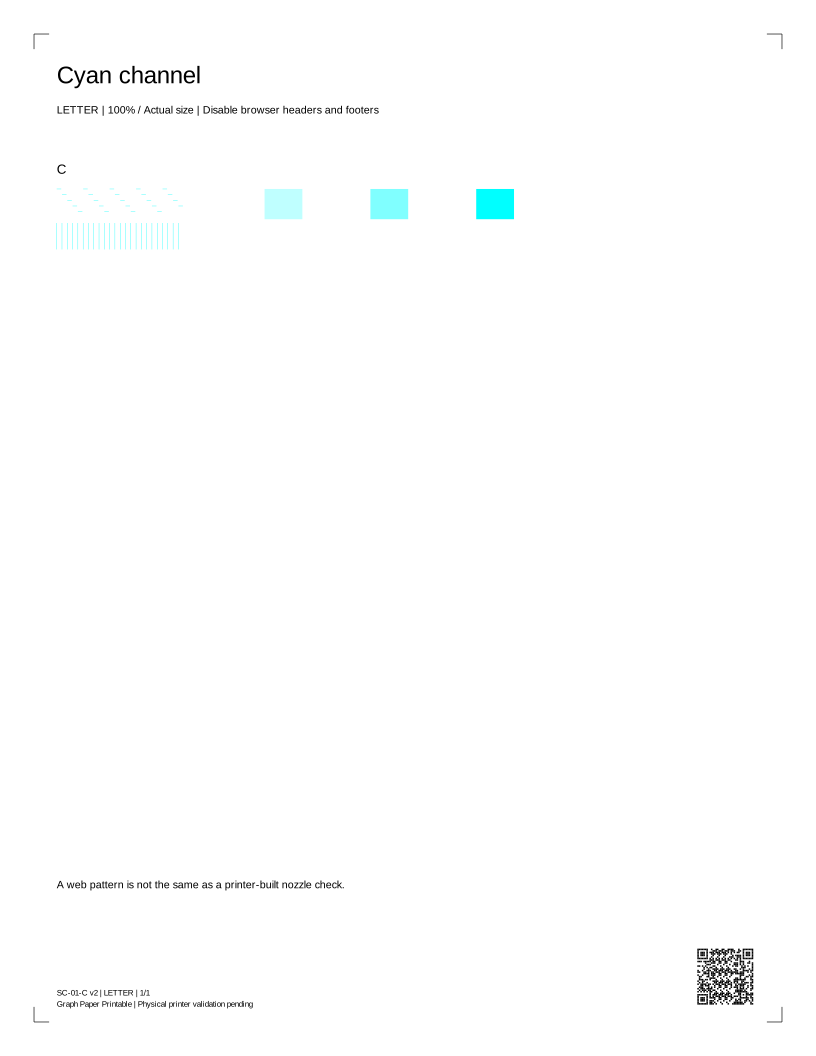
Canal cyan
Recherchez des zones manquantes dans un canal de couleur.
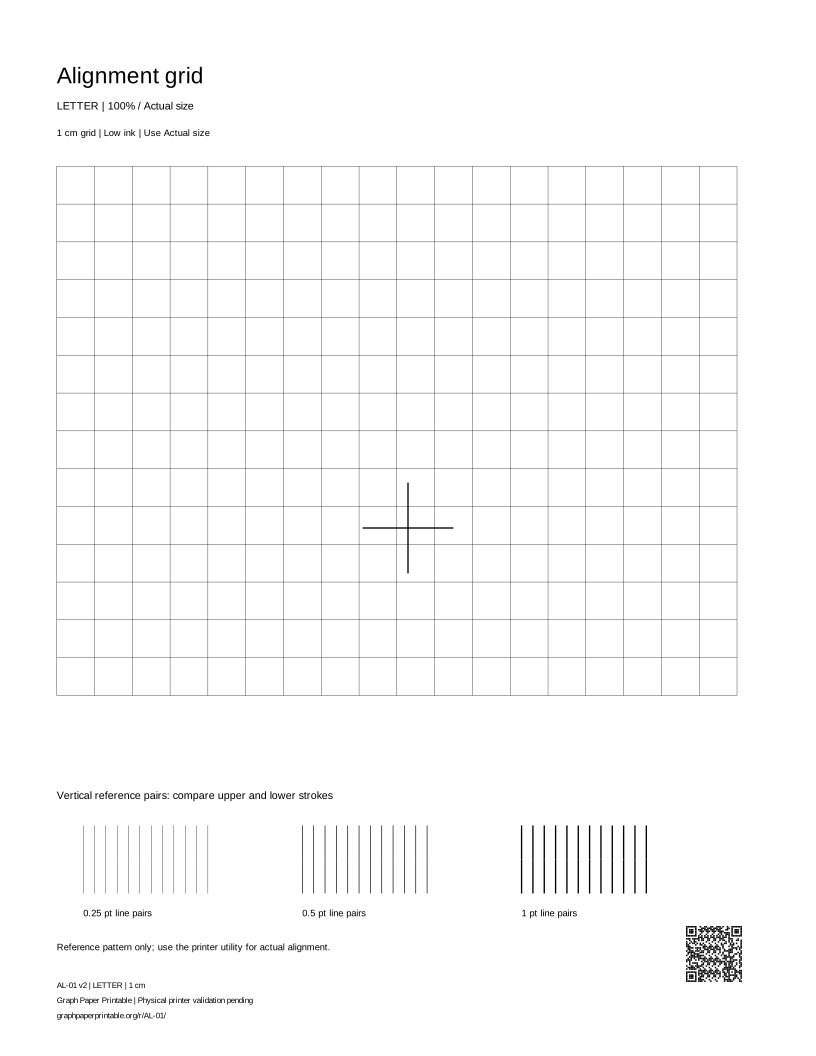
Grille d'alignement
Vérifiez les lignes de la grille et l’alignement.
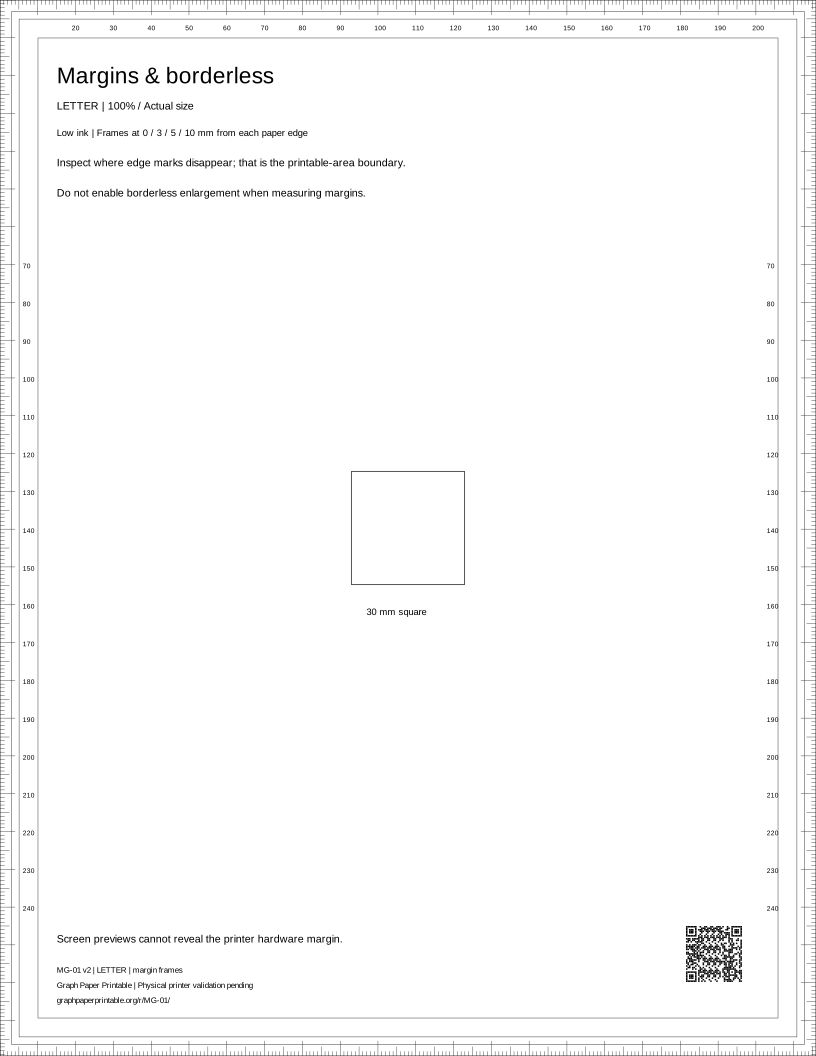
Marges et sans-bordure
Vérifiez les marges et les parties coupées.
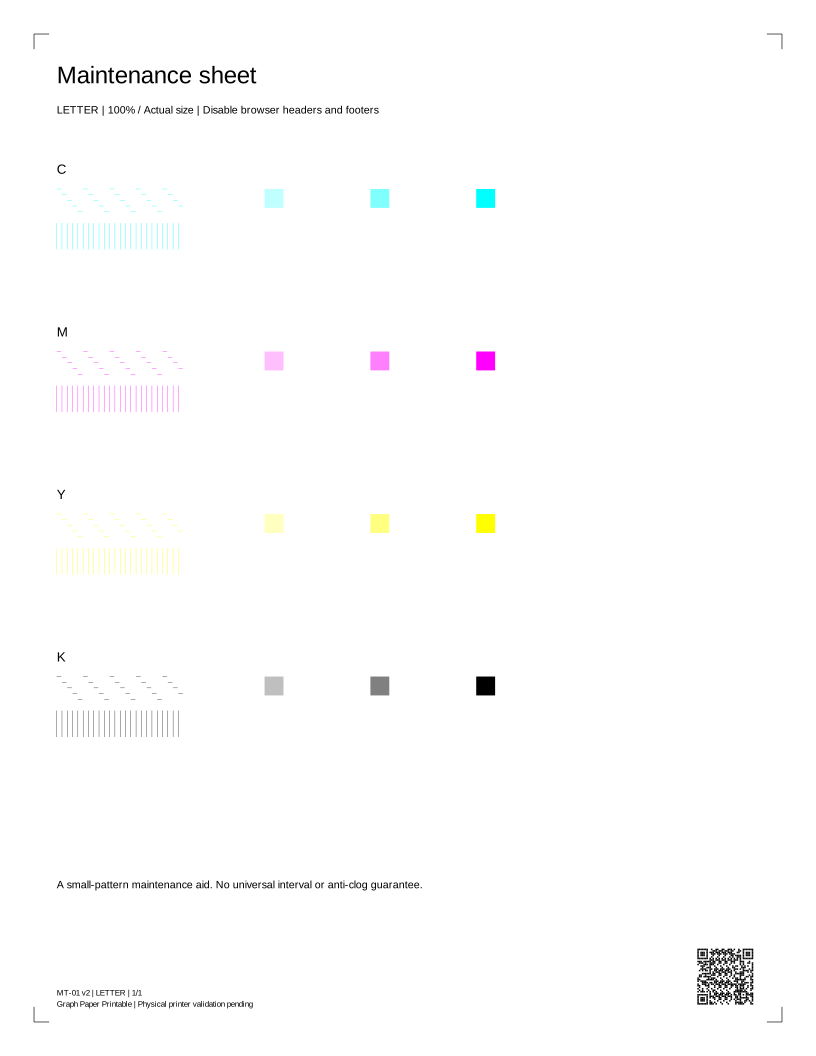
Feuille d'entretien
Comparez un petit motif d’entretien.
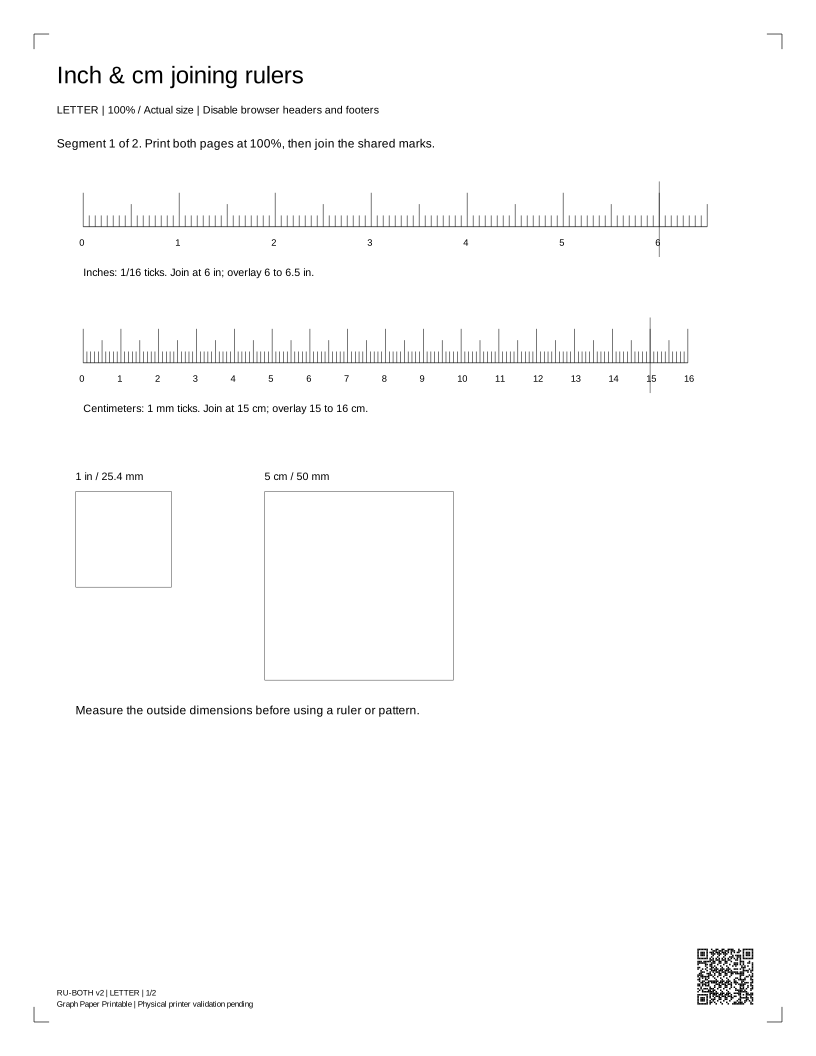
Règles à assembler en pouces et centimètres
Imprimez une règle en pouces ou en centimètres.
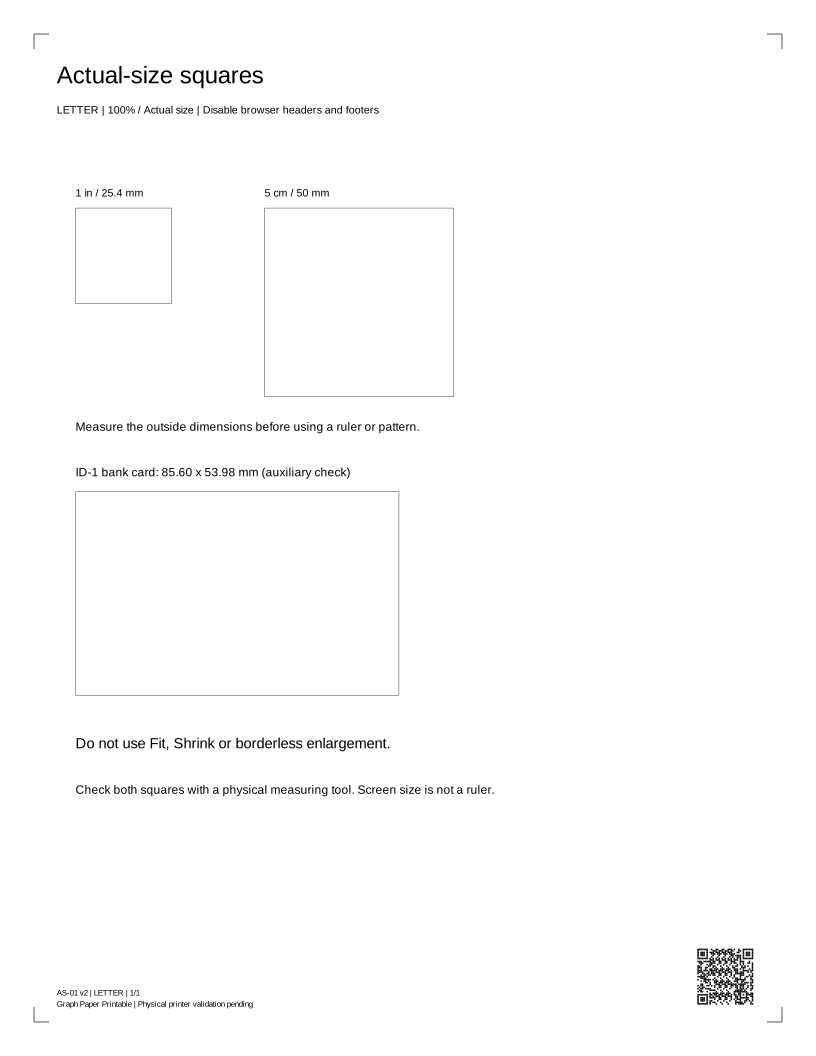
Carrés à taille réelle
Vérifiez l’échelle d’impression avant de mesurer.
Comment imprimer votre page de test
Voir le guide d’impressionChoisissez votre papier
Choisissez A4 ou US Letter selon le papier chargé dans l’imprimante.
Imprimez ou ouvrez le PDF
Sur ordinateur, utilisez un bouton d’impression. Sur téléphone, ouvrez le PDF puis utilisez Partager / Imprimer.
Comparez le résultat
Choisissez Taille réelle / 100 %, puis vérifiez sur papier le texte, les lignes et les plages de couleur.
Comment interpréter votre page de test d’imprimante
Comparez les lignes continues, les niveaux de gris distincts et les plages de couleur complètes. Un vide, une plage pâle ou une couleur absente est un symptôme, pas la preuve de la panne d'une pièce précise.
PDF · sélection actuelle · Retour aux réglages d'impression
Qu'avez-vous observé après l'impression ?
Illustrations uniquement — les vraies photos d'imprimantes attendent autorisation et relecture.
Semble normal
Schéma · pas un échantillon impriméLignes blanches horizontales
Schéma · pas un échantillon impriméStries verticales
Schéma · pas un échantillon impriméImpressions pâles
Schéma · pas un échantillon impriméCouleur absente
Schéma · pas un échantillon impriméCouleurs incorrectes
Schéma · pas un échantillon impriméPage vierge
Schéma · pas un échantillon impriméBavures ou images fantômes
Schéma · pas un échantillon impriméFlou ou désaligné
Schéma · pas un échantillon impriméLe test fonctionne, les documents échouent
Schéma · pas un échantillon impriméQuestions fréquentes sur la page de test d’imprimante
Une demande d'impression signifie-t-elle que la page a été imprimée ?
Non. Le navigateur peut demander une boîte de dialogue, mais ne sait pas si vous avez annulé, envoyé le travail ou reçu une feuille. Vérifiez l'aperçu et le résultat physique.
Pourquoi deux formats de papier ?
Chaque PDF possède une page native Letter ou A4. Choisissez le même format dans la boîte de dialogue, utilisez Taille réelle / 100 % et désactivez les en-têtes, pieds de page et l'ajustement à la page.
Cette feuille peut-elle diagnostiquer mon imprimante ?
Il s'agit d'une aide à la comparaison. Une feuille générique ne peut identifier une pièce défectueuse, mesurer l'encre restante, certifier les couleurs ou remplacer les tests propres au modèle du fabricant.