
Páginas de prueba gratuitas para impresoras
Página de prueba de impresora: imprime en línea
Imprime una página de prueba en línea. Compara texto, color y alineación, o abre un PDF en tu dispositivo.
Elige una página de prueba de impresora
Ajustes de impresión
Elegir Tamaño real / 100 %, el tamaño de papel correspondiente y desactiva los encabezados y pies de página. No selecciones Ajustar a la página ni ampliación sin bordes.
Móvil: abre el PDF y usa Compartir / Imprimir del visor. El enlace de descarga abre un archivo; no confirma que se haya guardado el archivo.
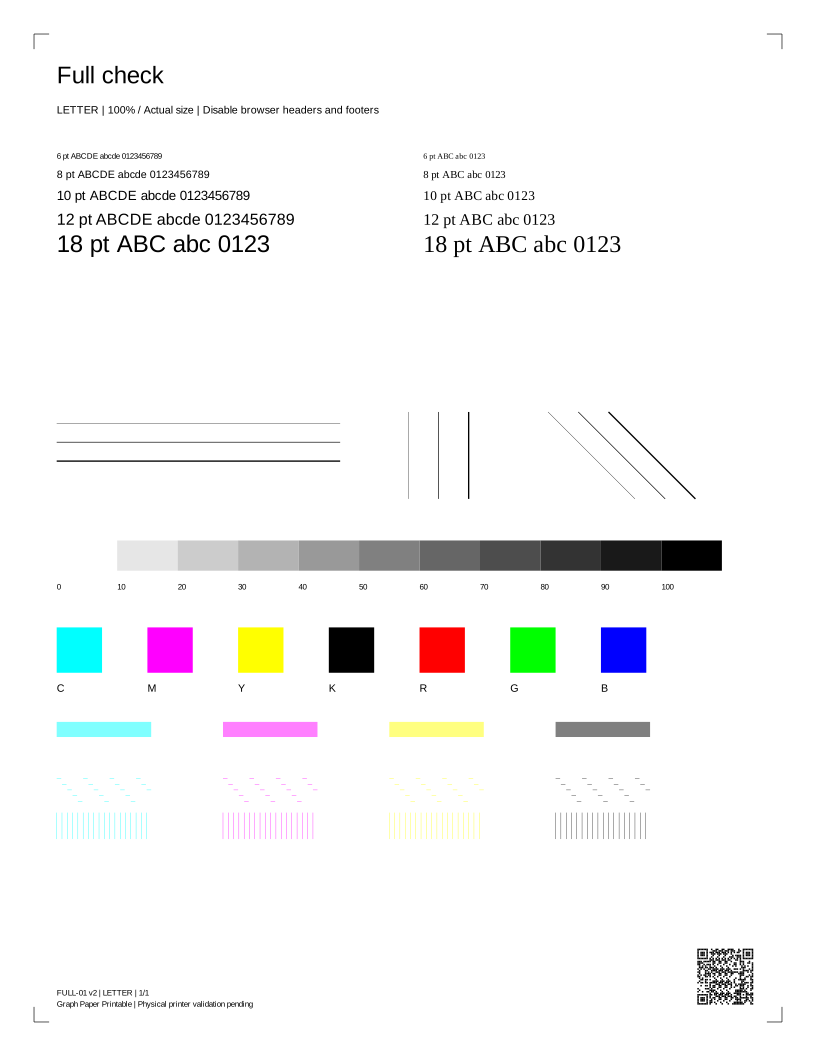
FULL-01 · Páginas PDF: 1Cobertura estimada: consulta manifiesto de recursos. Las estimaciones indican el área del diseño, no el volumen de tinta.
Más páginas de prueba y herramientas de impresión
Elige un patrón según lo que quieras comprobar. Cada PDF está disponible en Letter y A4.
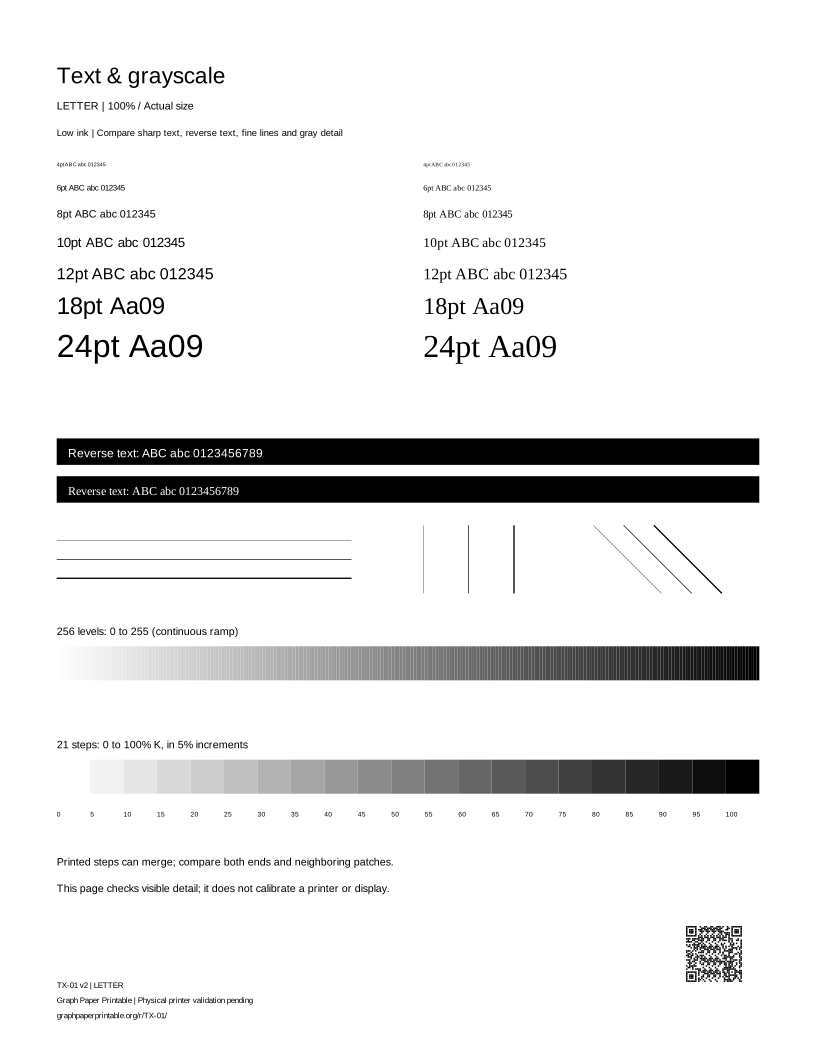
Texto y escala de grises
Revisa la nitidez del texto y los niveles de gris.
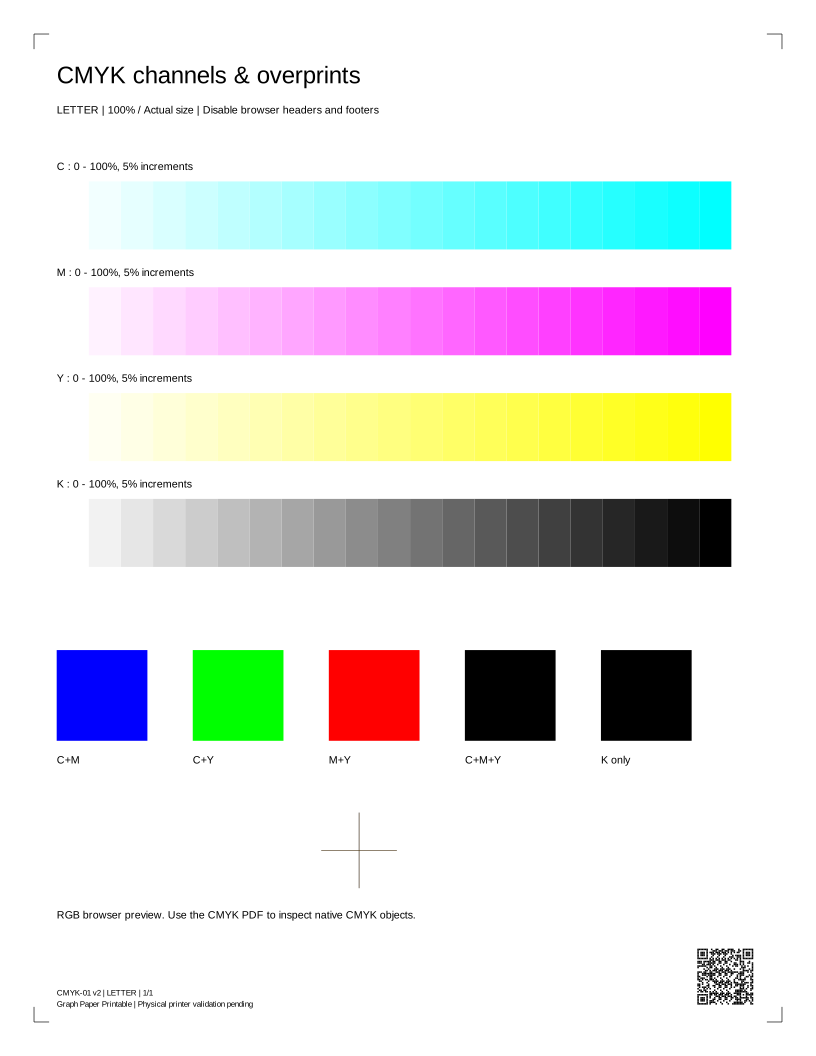
Canales CMYK y sobreimpresiones
Compara cian, magenta, amarillo y negro.
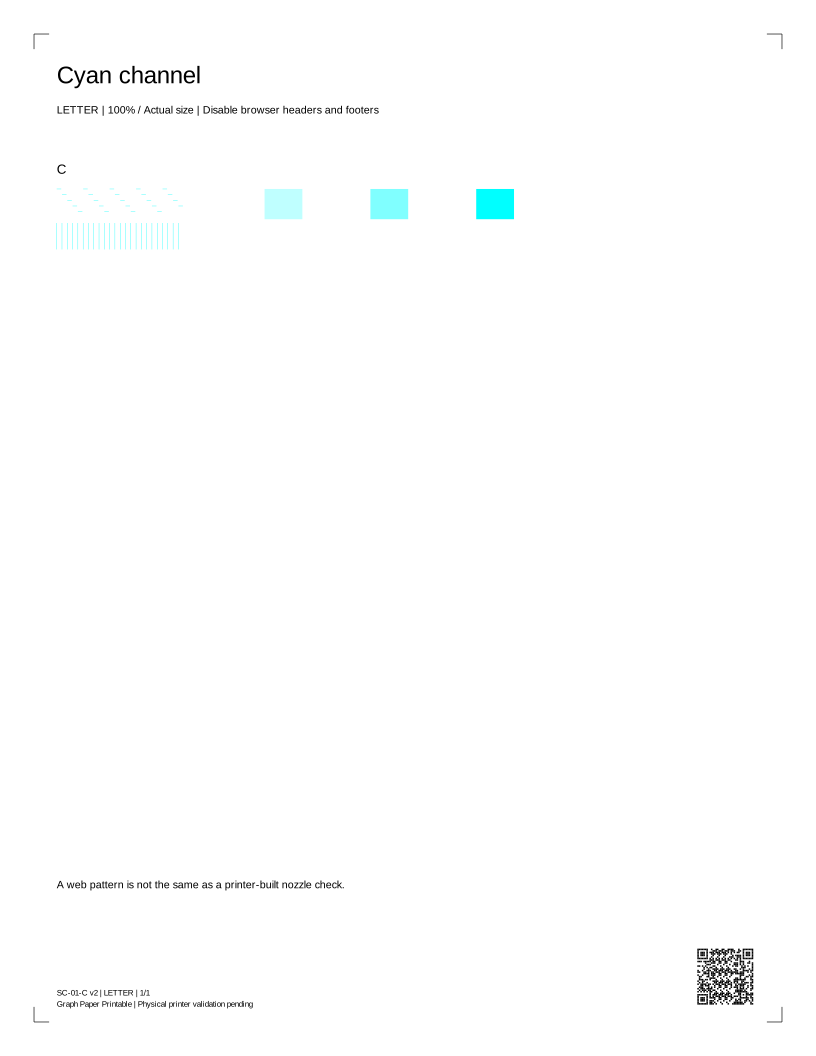
Canal cian
Busca huecos en un canal de color.
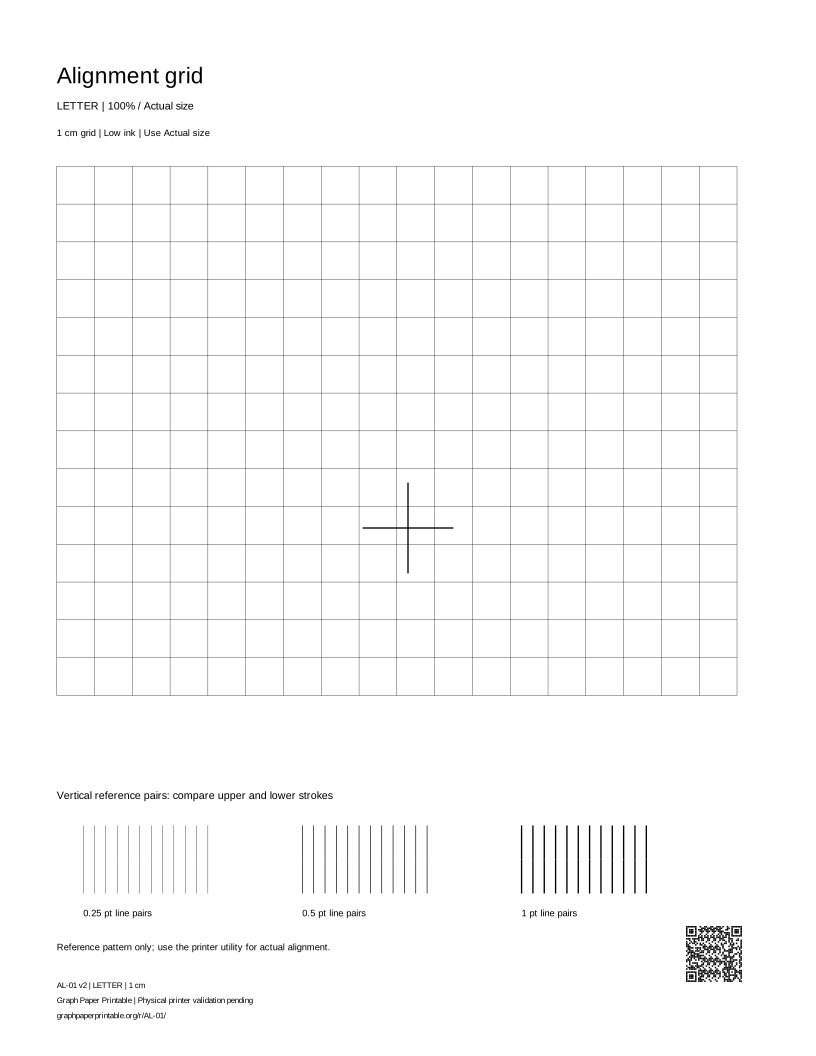
Cuadrícula de alineación
Revisa las líneas de la cuadrícula y su alineación.
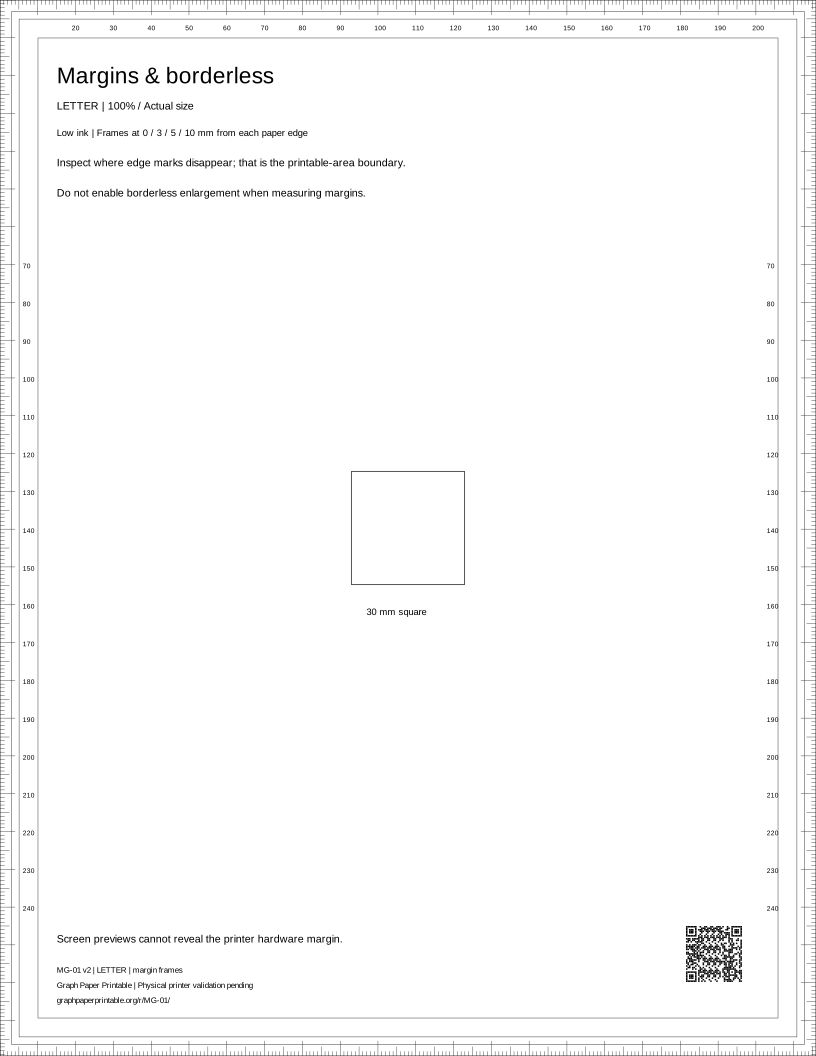
Márgenes e impresión sin bordes
Revisa los márgenes y los recortes.
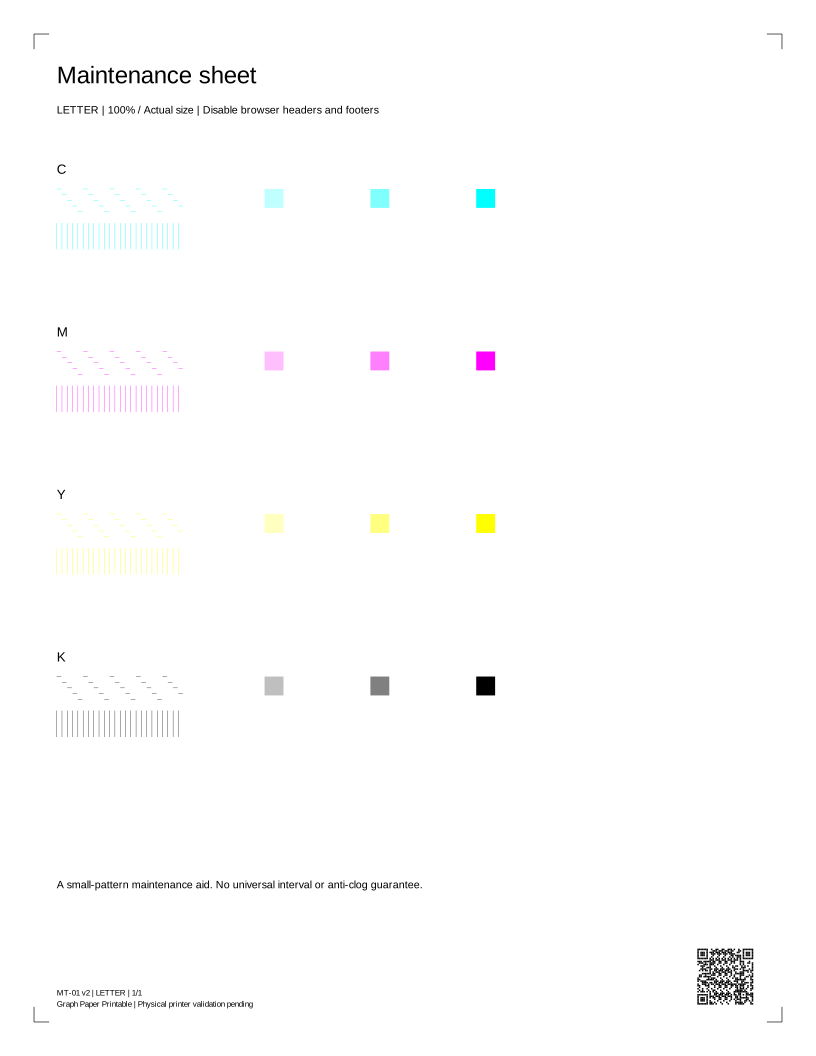
Hoja de mantenimiento
Compara un patrón de mantenimiento de poca cobertura.
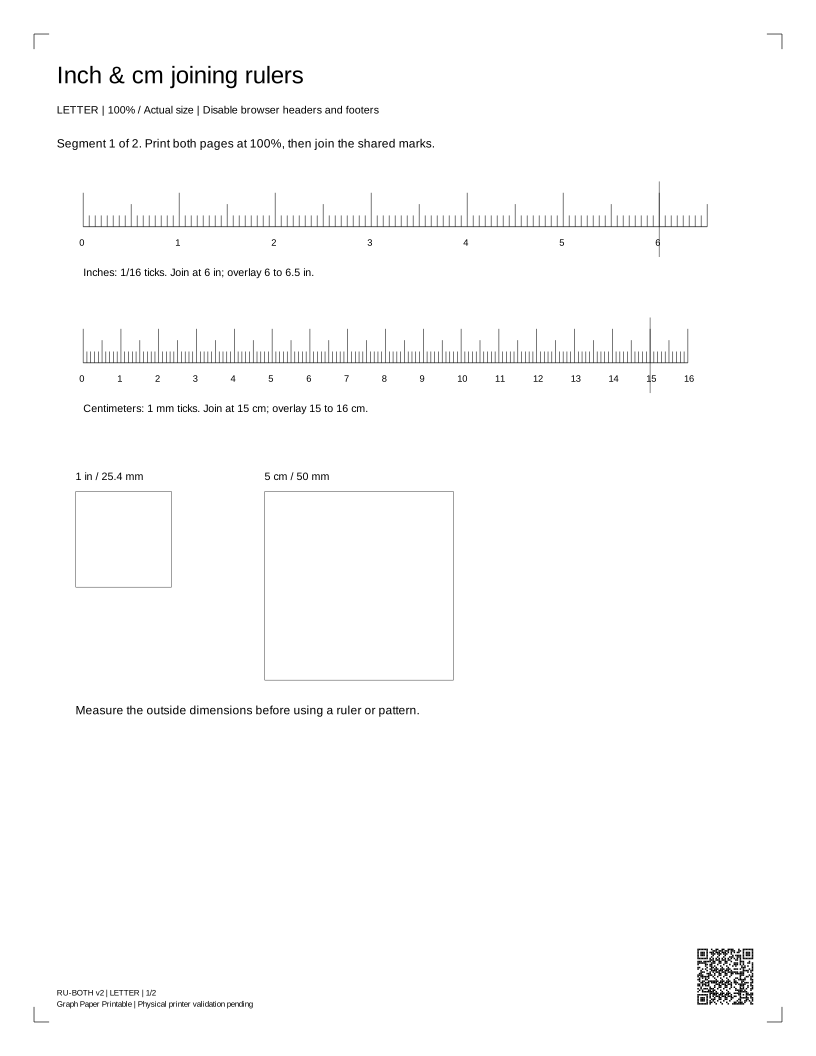
Reglas de pulgadas y cm para unir
Imprime una regla en pulgadas o centímetros.
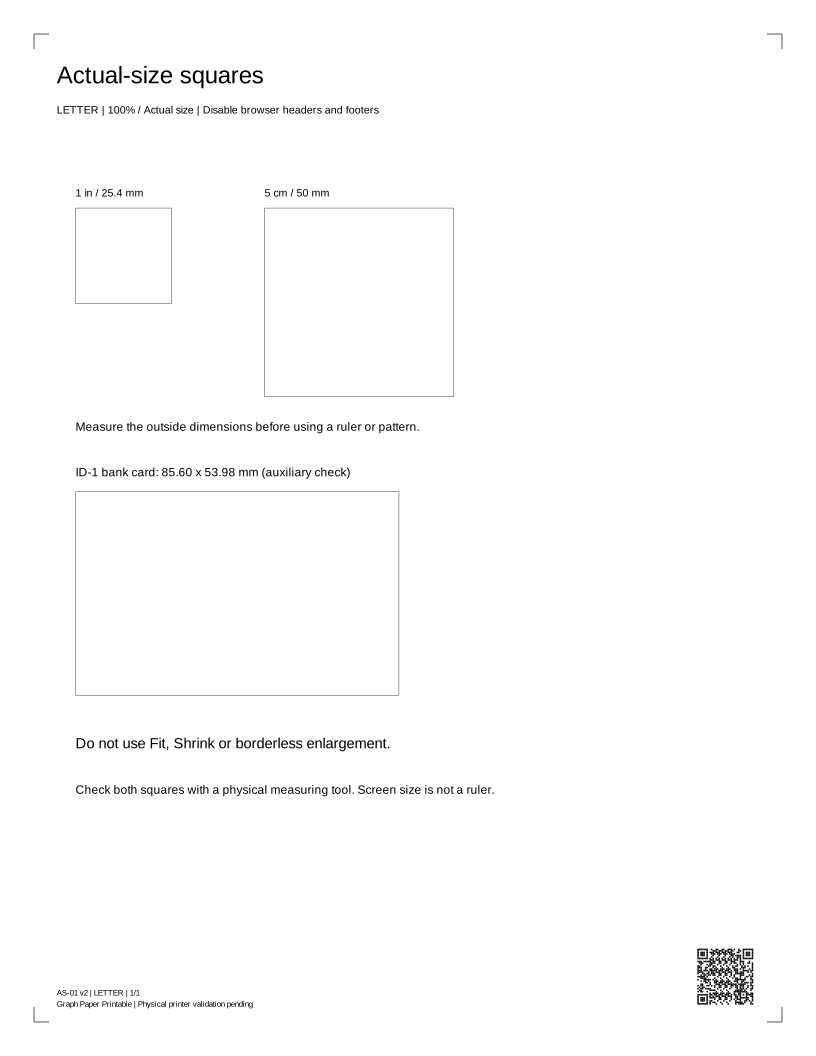
Cuadrados a tamaño real
Comprueba la escala de impresión antes de medir.
Cómo imprimir tu página de prueba
Ver la guía de impresiónElige el papel
Selecciona A4 o US Letter según el papel que hayas cargado.
Imprime o abre el PDF
En el ordenador, usa un botón de impresión. En el móvil, abre el PDF y elige Compartir / Imprimir.
Compara el resultado
Usa Tamaño real / 100% y revisa el texto, las líneas y los parches de color en el papel.
Cómo interpretar la página de prueba de tu impresora
Compara las líneas continuas, los niveles de gris distinguibles y los parches de color completos. Un hueco, un parche tenue o un color ausente es un síntoma, no la prueba de una pieza concreta averiada.
PDF · selección actual · Volver a los controles de impresión
¿Qué viste después de imprimir?
Solo ilustraciones: las fotos reales de impresoras esperan permiso y revisión.
Parece normal
Esquema · no es una muestra impresaLíneas blancas horizontales
Esquema · no es una muestra impresaBandas verticales
Esquema · no es una muestra impresaImpresiones tenues
Esquema · no es una muestra impresaFalta un color
Esquema · no es una muestra impresaColores incorrectos
Esquema · no es una muestra impresaPágina en blanco
Esquema · no es una muestra impresaManchas o imágenes fantasma
Esquema · no es una muestra impresaBorrosa o desalineada
Esquema · no es una muestra impresaLa prueba funciona, pero los documentos fallan
Esquema · no es una muestra impresaPreguntas frecuentes sobre la página de prueba de impresora
¿Solicitar una impresión significa que se imprimió?
No. El navegador puede solicitar un diálogo, pero no saber si cancelaste, enviaste el trabajo o recibiste papel. Comprueba la vista previa y el resultado físico.
¿Por qué hay dos tamaños de papel?
Cada PDF tiene una página nativa Letter o A4. Elige el mismo tamaño en el diálogo de impresión, usa Tamaño real / 100 % y desactiva los encabezados, pies y Ajustar a la página.
¿Puede esta hoja diagnosticar mi impresora?
Es una ayuda para comparar. Una hoja genérica no puede identificar una pieza averiada, medir tinta restante, certificar colores ni sustituir las comprobaciones específicas del fabricante.