
印刷 / 比較 / 問題を確認
印刷倍率を確認する
技術プレビュー:下書きパターンは利用できますが、実際の印刷で検証済みの正式版ではありません。 検証の限界を見る.
実寸の正方形
選ぶ 実際のサイズ / 100%、対応する用紙サイズを選び、ヘッダーとフッターを無効にしてください。「用紙に合わせる」やフチなし拡大は選ばないでください。
モバイル:PDF を開き、ビューアーの共有 / 印刷を使ってください。ダウンロードリンクはファイルを開きます; ファイルの保存完了を確認するものではありません。
パターンのプレビュー
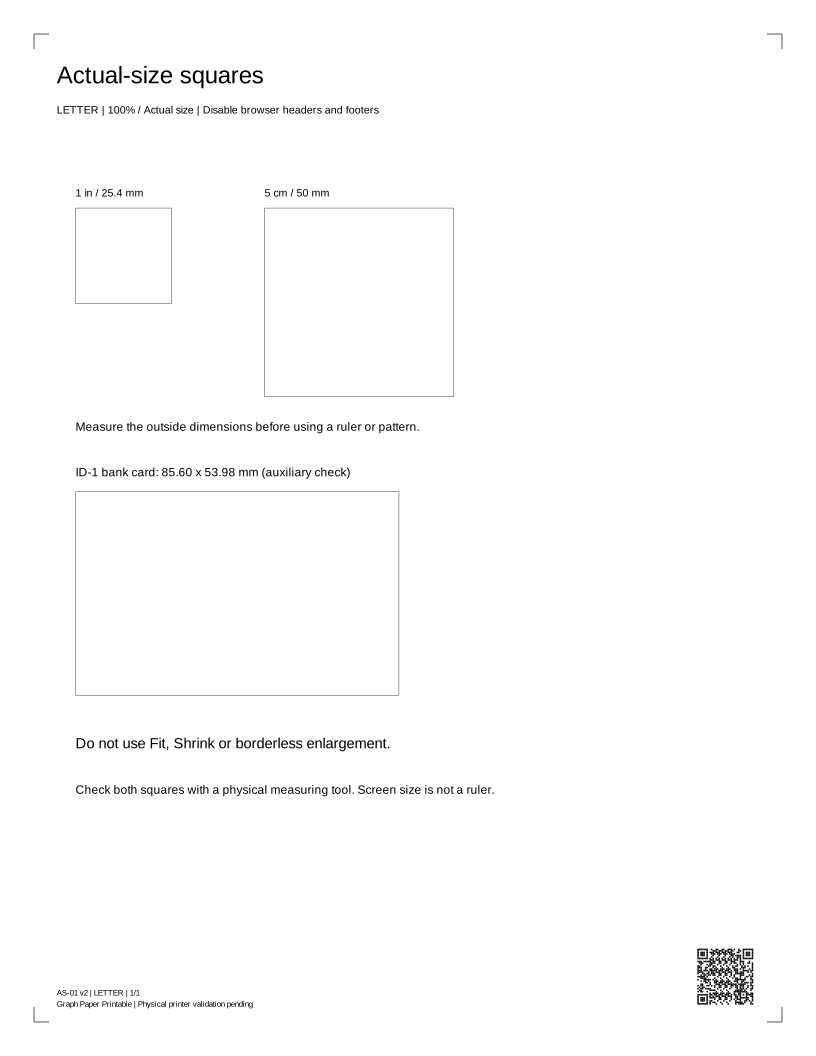
結果 を読む
25.4 mm と 50 mm の正方形を実際の定規で測ってください。両区間を 100% で印刷し、共通の6インチまたは15 cm の目盛りを重ねます。各区間、つなぎ目、全長を確認してください。画面上の大きさは実際の印刷寸法ではありません。機器の精度を認証したものではありません。
寸法を確認してから区間をつなぐ
実寸 PDF の 85.60 × 53.98 mm の枠と、標準 ID-1 サイズの銀行カードを比較してください。カードは手元の机に置いたまま使います; 写真やアップロードは不要です。 ID-1 サイズの比較用枠。補助的な確認用です; 寸法のわかっている実際の定規で、正方形と定規全体を測ってください。
紙を引き伸ばさず、対応する目盛りを重ねてください。使用前に各区間、つなぎ目、全長を確認してください。
印刷設定のスクリーンショット掲載予定枠
実際の画面撮影は未完了です。対象は Chrome / Windows、Edge / Windows、Safari / macOS、Acrobat、iOS、Android です。各画像にアプリ・OS のバージョン、日付、選択した用紙、実際のサイズ / 100% が必要です。この掲載枠は、これらの環境を認証するものではありません。
印刷画面を確認する
- 倍率を設定できるビューアーで PDF を開いてください。
- セットした用紙に合わせて A4 または Letter を選んでください。
- 実際のサイズまたは 100% を選び、自動調整、縮小、フチなし拡大を無効にしてください。
- ブラウザーの印刷画面ではヘッダーとフッターを無効にしてください。プレビューで角が切れていないか確認してください。
- モバイルのビューアーに明確な倍率設定がなければ、同じ PDF をコンピューターのビューアーで開いてください。「合わせる」が 100% とは限りません。
Chrome、Edge、Safari、Acrobat、macOS、モバイルの、バージョン情報付き設定画面はまだ収集していません。
再び印刷する前に
印刷を要求すれば、実際に印刷されたことになりますか?
いいえ。ブラウザーは印刷画面を開く要求はできますが、キャンセル、印刷送信、用紙への出力を判別できません。プレビューと実際の印刷結果を確認してください。
用紙サイズが2種類あるのはなぜ?
各 PDF のページサイズは Letter または A4 です。印刷画面でも同じサイズを選び、「実際のサイズ / 100%」を使い、ヘッダー、フッター、「用紙に合わせる」を無効にしてください。
このシートでプリンターを診断できますか?
比較の補助用です。汎用シートでは故障部品の特定、インク残量の測定、色の認証、メーカーの機種別チェックの代用はできません。