
IMPRIMER / COMPARER / DÉPANNER
Vérifiez l'échelle d'impression
Aperçu technique : motifs provisoires utilisables, pas une version validée par impression physique. Voir les limites de validation.
Carrés à taille réelle
Choisir Taille réelle / 100 %, le format de papier correspondant et désactivez les en-têtes et pieds de page. Ne choisissez ni l'ajustement à la page ni l'agrandissement sans bordure.
Sur mobile, ouvrez le PDF puis utilisez Partager / Imprimer dans le lecteur. Un lien de téléchargement ouvre un fichier; il ne confirme pas l'enregistrement du fichier.
Détails du motif
AS-01 · Pages PDF : 1Motif provisoire · validation physique en attente.
Couverture estimée : voir manifeste des fichiers. Les estimations décrivent la surface du motif, pas le volume d'encre.
Aperçu du motif
Lire : votre résultat
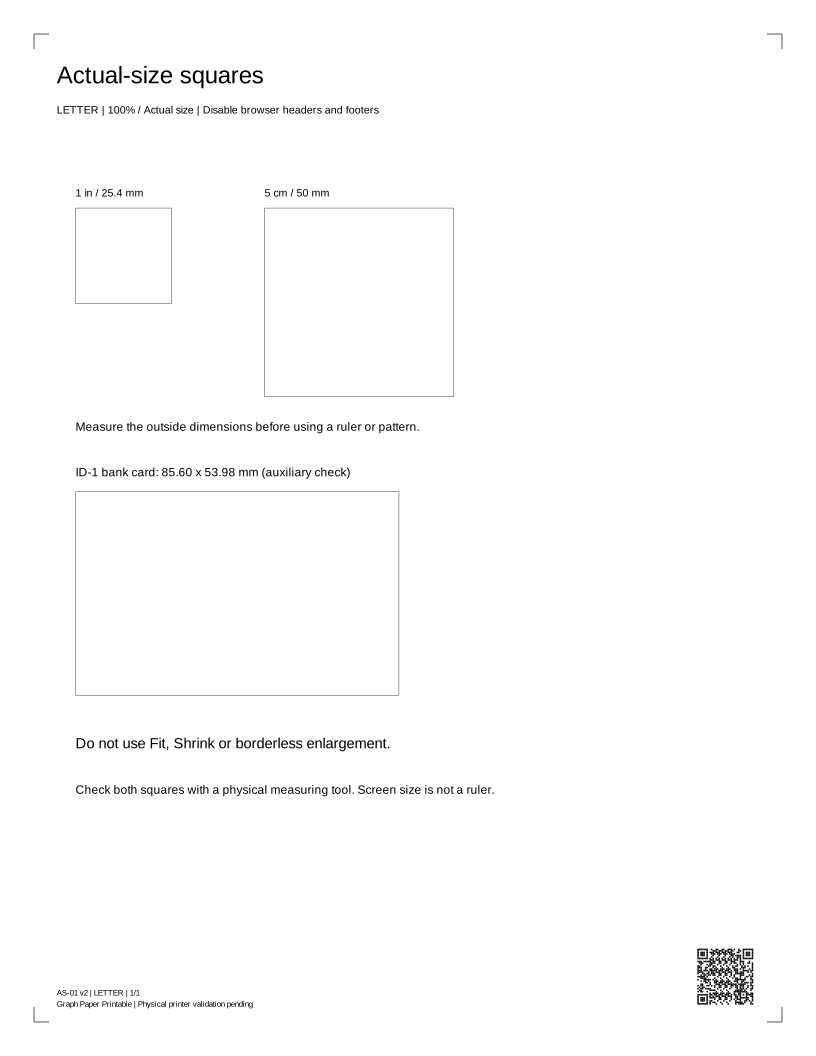
Mesurez les carrés de 25.4 mm et 50 mm avec une règle physique. Imprimez les deux segments à 100 %, puis superposez les repères communs de 6 pouces ou 15 cm. Vérifiez chaque segment, la jonction et la longueur totale. La taille à l'écran n'est pas la taille imprimée. La précision matérielle n'est pas certifiée.
Vérifiez la taille, puis assemblez les segments
Comparez une carte bancaire standard ID-1 au contour de 85.60 × 53.98 mm sur le PDF à taille réelle. Gardez votre carte sur votre bureau; aucune photo ni téléversement nécessaire. Référence de taille ID-1. Il s'agit d'une vérification complémentaire; mesurez les carrés et la règle entière avec une règle physique fiable.
Superposez les repères correspondants sans étirer le papier. Vérifiez chaque segment, la jonction et la longueur totale avant utilisation.
Emplacements pour captures des réglages d'impression
Captures réelles en attente : Chrome / Windows, Edge / Windows, Safari / macOS, Acrobat, iOS et Android. Chacune doit préciser les versions, la date, le papier choisi et Taille réelle / 100 %. Ces emplacements ne certifient pas ces environnements.
Vérifiez la boîte de dialogue d'impression
- Ouvrez le PDF dans un lecteur proposant un réglage d'échelle.
- Faites correspondre A4 ou Letter au papier chargé.
- Choisissez Taille réelle ou 100 %. Désactivez ajustement, réduction et agrandissement sans bordure.
- Désactivez les en-têtes et pieds de page dans le navigateur. Vérifiez les coins coupés dans l'aperçu.
- Si le lecteur mobile ne permet pas de régler explicitement l'échelle, transférez le même PDF vers un lecteur de bureau. Ne supposez pas que l'ajustement vaut 100 %.
Les captures versionnées des réglages Chrome, Edge, Safari, Acrobat, macOS et mobiles restent à recueillir.
Avant de réimprimer
Une demande d'impression signifie-t-elle que la page a été imprimée ?
Non. Le navigateur peut demander une boîte de dialogue, mais ne sait pas si vous avez annulé, envoyé le travail ou reçu une feuille. Vérifiez l'aperçu et le résultat physique.
Pourquoi deux formats de papier ?
Chaque PDF possède une page native Letter ou A4. Choisissez le même format dans la boîte de dialogue, utilisez Taille réelle / 100 % et désactivez les en-têtes, pieds de page et l'ajustement à la page.
Cette feuille peut-elle diagnostiquer mon imprimante ?
Il s'agit d'une aide à la comparaison. Une feuille générique ne peut identifier une pièce défectueuse, mesurer l'encre restante, certifier les couleurs ou remplacer les tests propres au modèle du fabricant.