
인쇄 / 비교 / 문제 해결
인쇄 배율 확인
기술 미리보기: 사용할 수 있는 패턴 초안이며 실물 검증을 마친 정식 버전은 아닙니다. 검증 한계 보기.
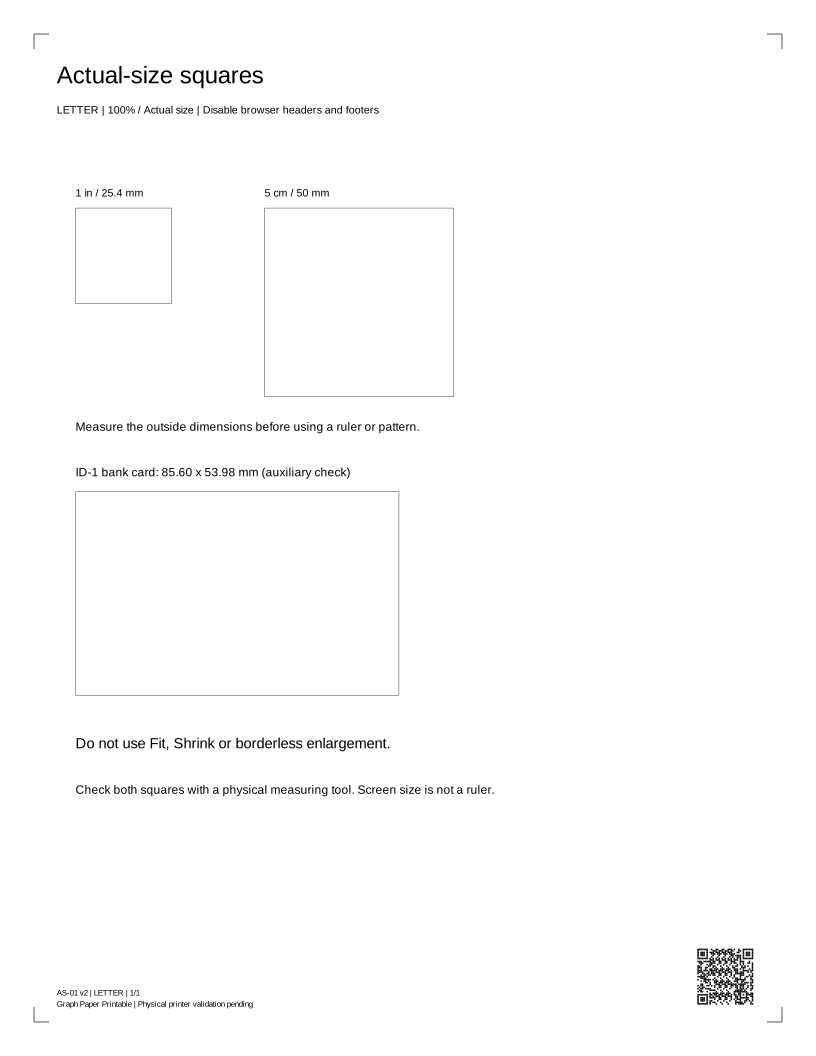
실제 크기 사각형
선택 실제 크기 / 100%, 일치하는 용지 크기를 선택하고 머리글과 바닥글을 끄세요. 페이지 맞춤이나 무테 확대를 선택하지 마세요.
모바일: PDF를 연 뒤 뷰어의 Share / Print 명령을 사용하세요. 다운로드 링크는 파일을 엽니다; 파일이 저장되었음을 확인하지 않습니다.
패턴 미리보기
결과 읽기
25.4 mm 및 50 mm 사각형을 실제 자로 측정하세요. 두 구간을 100%로 인쇄하고 공통 6인치 또는 15 cm 눈금을 겹치세요. 각 구간, 연결부 및 전체 길이를 확인하세요. 화면 크기는 실제 인쇄 크기가 아닙니다. 하드웨어 정확도 인증을 받지 않았습니다.
크기를 확인한 뒤 구간 연결
표준 ID-1 은행 카드와 실제 크기 PDF의 85.60 × 53.98 mm 윤곽을 비교하세요. 카드는 책상 위에 두세요; 사진이나 업로드가 필요하지 않습니다. ID-1 크기 기준. 보조 점검입니다; 사각형과 전체 자 길이를 기준이 확인된 실제 자로 측정하세요.
종이를 늘리지 말고 일치하는 눈금을 겹치세요. 사용 전에 각 구간, 이음부 및 전체 길이를 확인하세요.
인쇄 설정 스크린샷 자리표시자
Chrome / Windows, Edge / Windows, Safari / macOS, Acrobat, iOS 및 Android의 실제 캡처가 필요합니다. 각 캡처에 앱·운영체제 버전, 날짜, 선택 용지 및 실제 크기 / 100%가 포함되어야 합니다. 자리표시자는 해당 환경을 인증하지 않습니다.
인쇄 창 확인
- 배율 설정을 제공하는 뷰어에서 PDF를 여세요.
- A4 또는 Letter를 실제 넣은 용지와 맞추세요.
- 실제 크기 또는 100%를 선택하세요. Fit, Shrink 및 무테 확대를 끄세요.
- 브라우저 인쇄 창에서 머리글과 바닥글을 끄세요. 미리보기에서 모서리가 잘리는지 확인하세요.
- 모바일 뷰어에 명시적인 배율 설정이 없으면 같은 PDF를 데스크톱 뷰어에서 여세요. 맞춤이 100%라고 가정하지 마세요.
버전이 명시된 Chrome, Edge, Safari, Acrobat, macOS 및 모바일 설정 스크린샷은 아직 수집되지 않았습니다.
다시 인쇄하기 전
인쇄를 요청하면 실제로 인쇄된 것인가요?
아니요. 브라우저는 인쇄 창을 요청할 수 있지만 취소했는지, 작업을 보냈는지, 출력물을 받았는지는 알 수 없습니다. 미리보기와 실제 출력물을 확인하세요.
용지 크기가 두 가지인 이유는?
각 PDF의 페이지 크기는 실제 Letter 또는 A4입니다. 인쇄 창에서도 같은 크기를 선택하고 실제 크기 / 100%로 설정하며 머리글, 바닥글 및 페이지 맞춤을 끄세요.
이 용지로 프린터를 진단할 수 있나요?
비교를 돕는 도구입니다. 일반 용지로 고장 부품을 확인하거나 남은 잉크를 측정하거나 색상을 인증하거나 제조사의 모델별 점검을 대체할 수 없습니다.