
Kostenlose Druckertestseiten
Druckertestseite: online drucken
Drucken Sie eine Testseite online. Vergleichen Sie Text, Farbe und Ausrichtung oder öffnen Sie eine PDF-Datei auf Ihrem Gerät.
Druckertestseite wählen
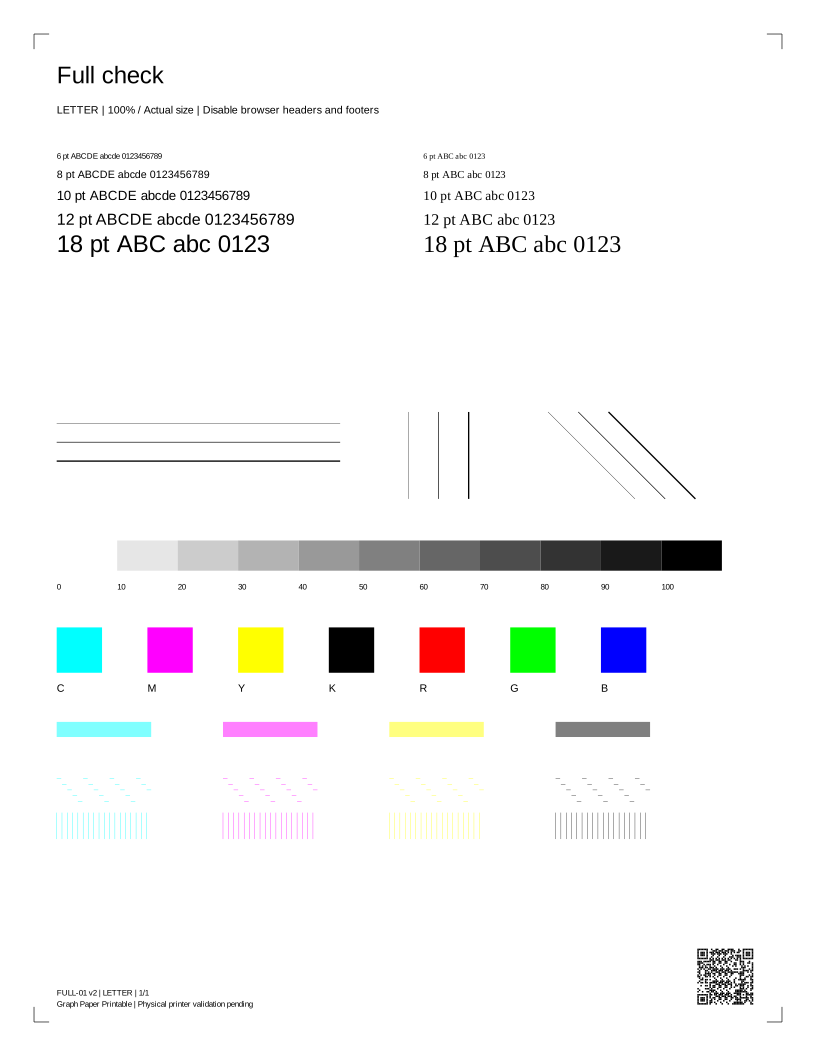
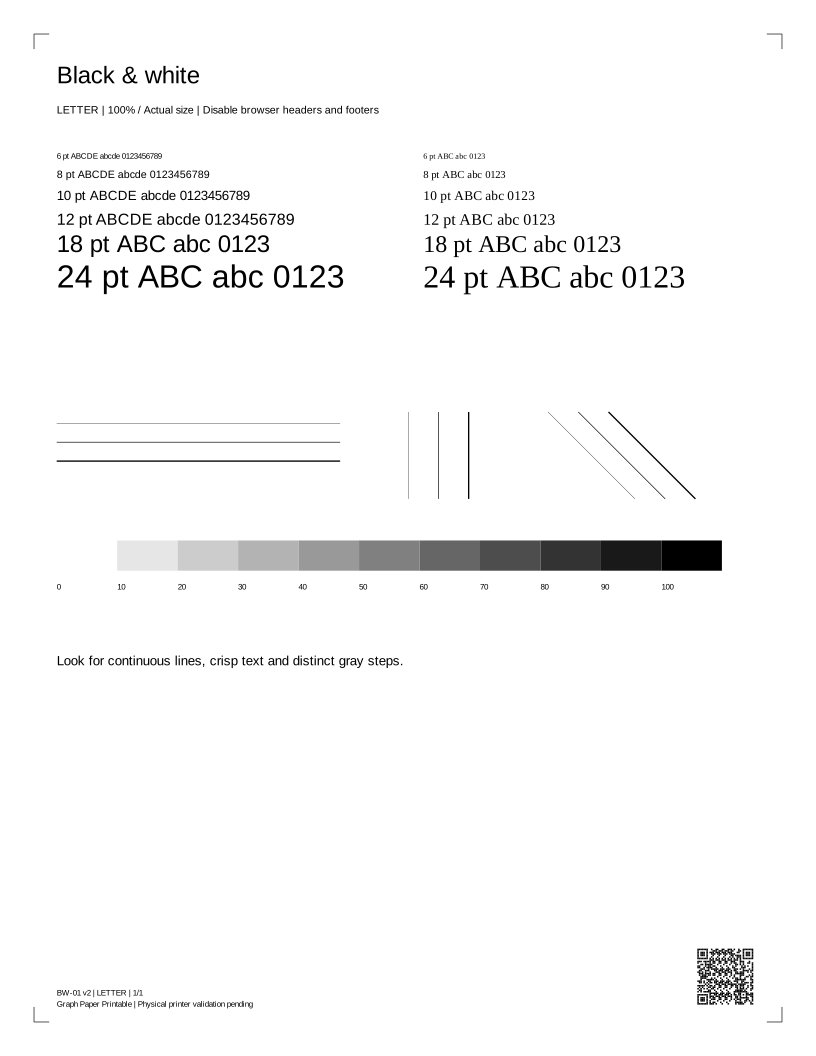
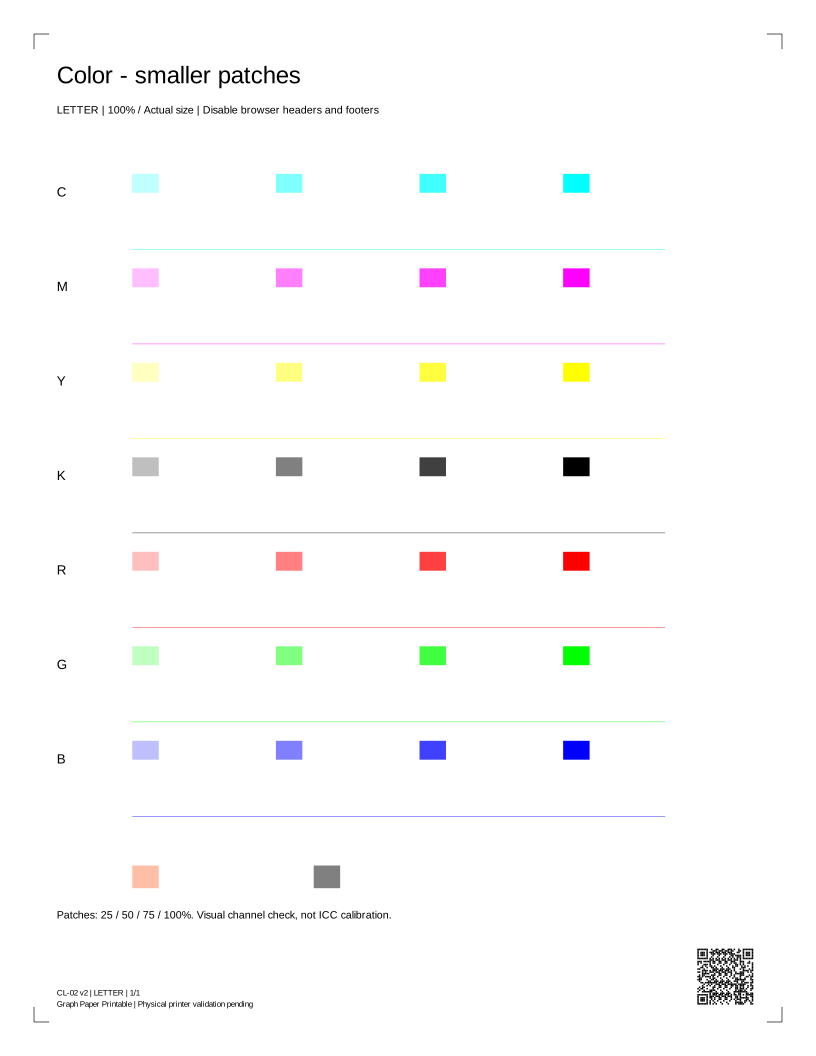
Druckeinstellungen
Auswählen Tatsächliche Größe / 100%, das passende Papierformat und deaktivieren Sie Kopf- und Fußzeilen. Wählen Sie weder „An Seite anpassen“ noch eine Vergrößerung für randlosen Druck.
Mobil: PDF öffnen, dann Share / Print des Betrachters nutzen. Ein Downloadlink öffnet eine Datei; es bestätigt nicht, dass die Datei gespeichert wurde.
FULL-01 · PDF-Seiten: 1Geschätzte Flächendeckung: siehe Asset-Verzeichnis. Schätzwerte beziehen sich auf die Fläche des Motivs, nicht auf die Tintenmenge.
Weitere Testseiten und Druckwerkzeuge
Wählen Sie ein Muster für die gewünschte Prüfung. Jede PDF-Datei ist in Letter und A4 verfügbar.
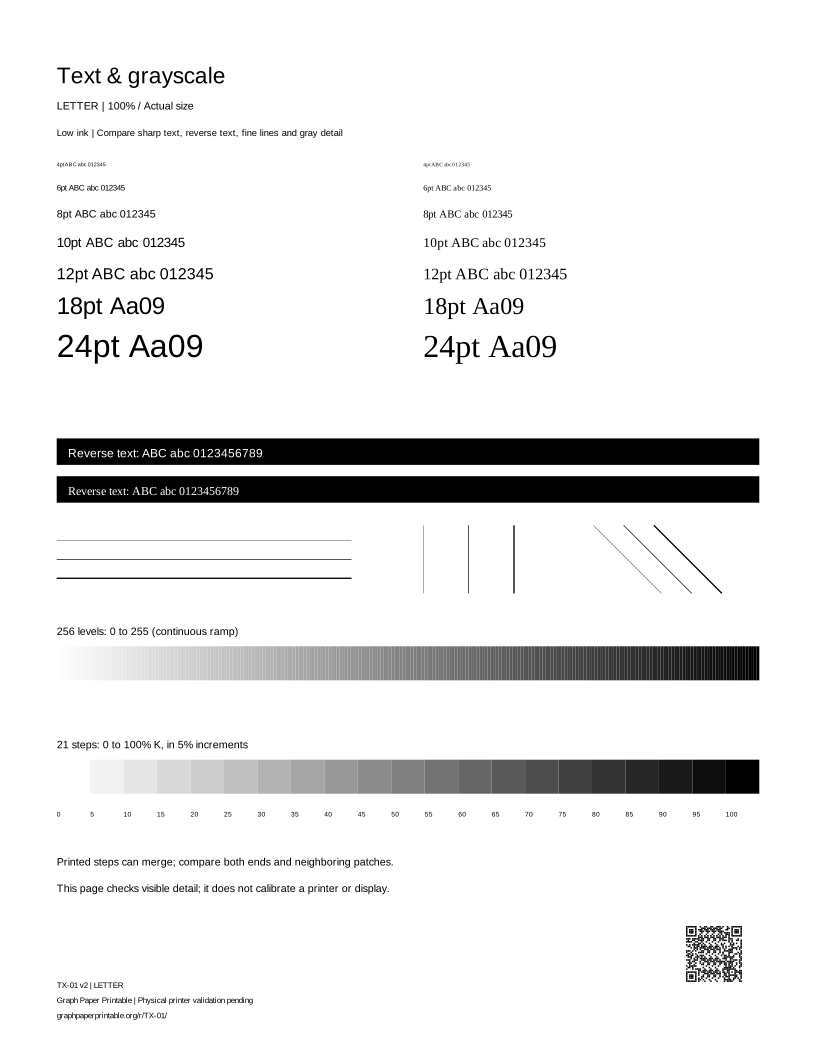
Text und Graustufen
Prüfen Sie die Textschärfe und Graustufen.
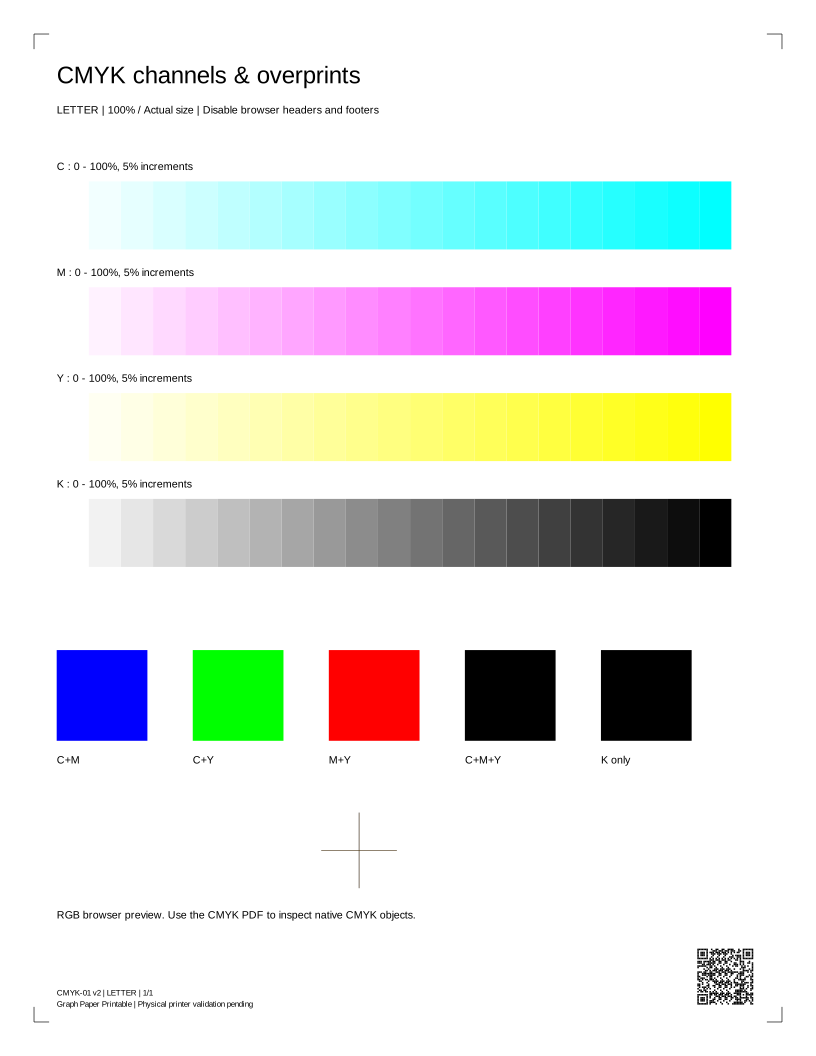
CMYK-Kanäle und Überdrucke
Vergleichen Sie Cyan, Magenta, Gelb und Schwarz.
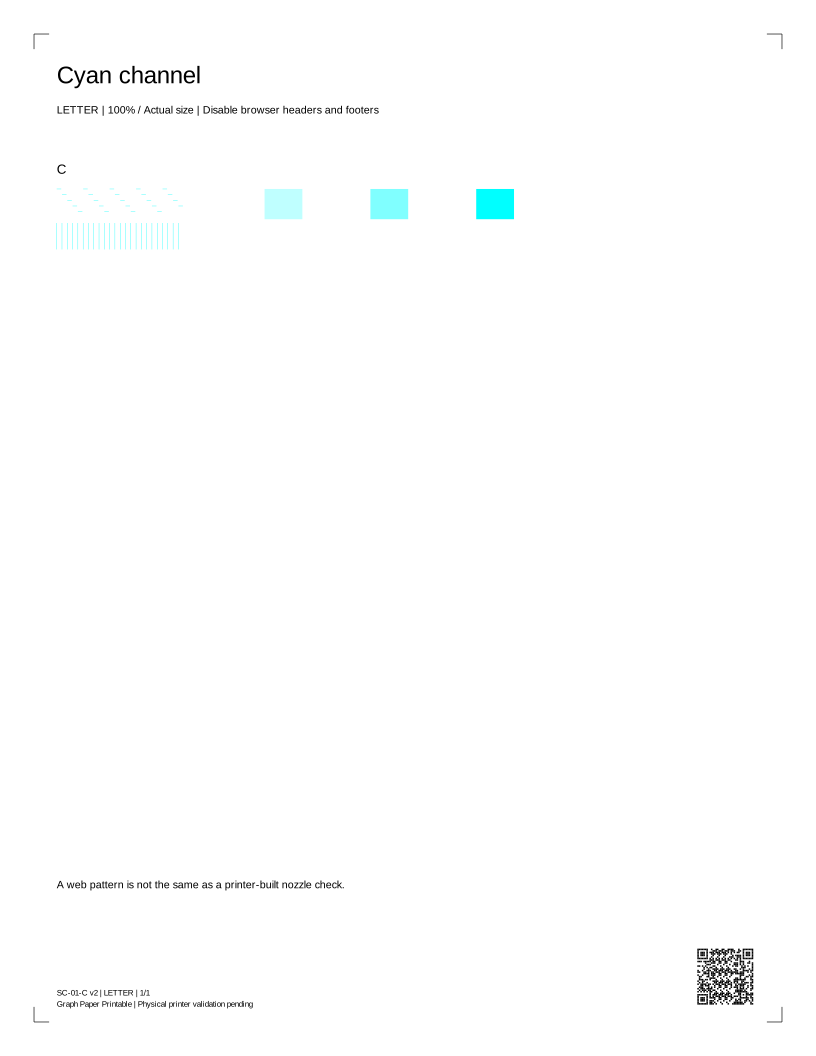
Cyankanal
Achten Sie auf Lücken in einem Farbkanal.
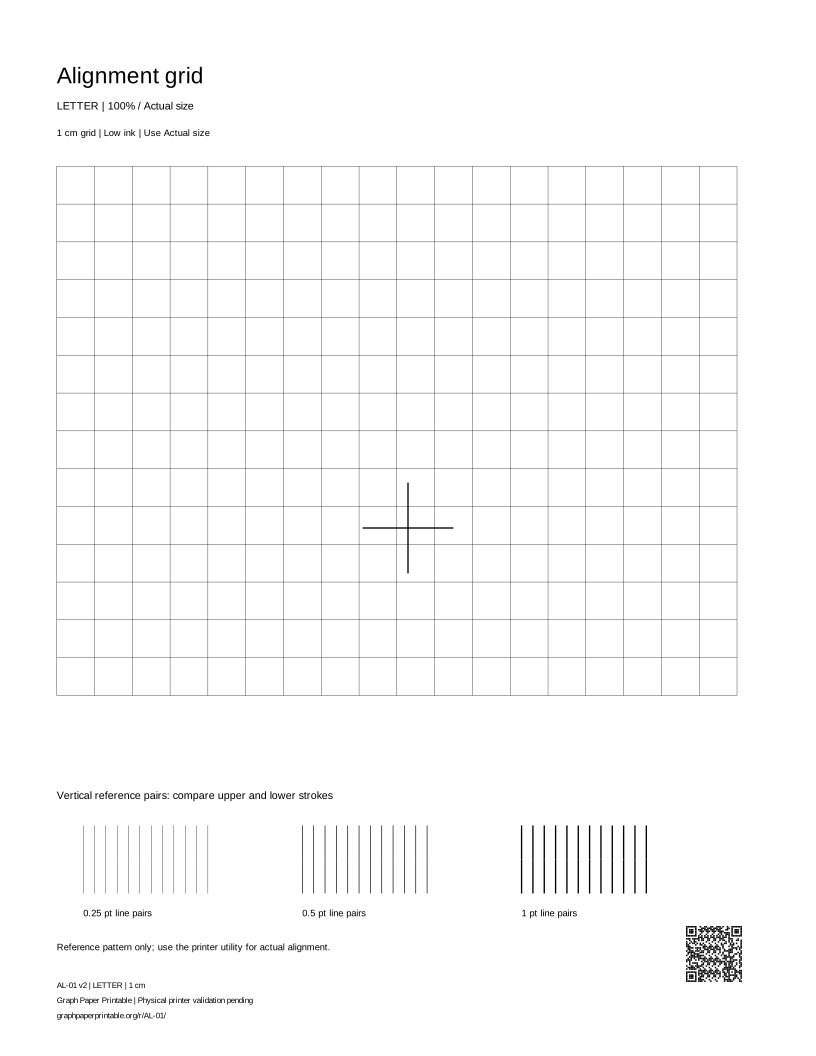
Ausrichtungsraster
Prüfen Sie Rasterlinien und Ausrichtung.
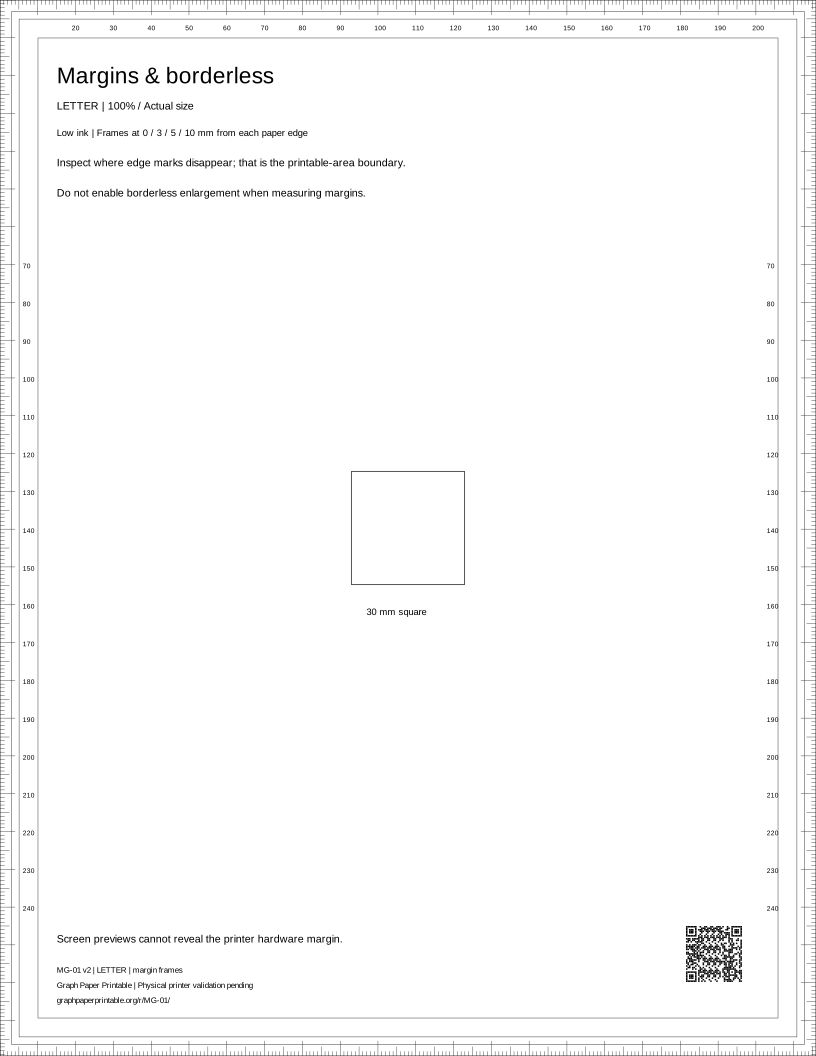
Ränder und Randlosdruck
Prüfen Sie Ränder und abgeschnittene Bereiche.
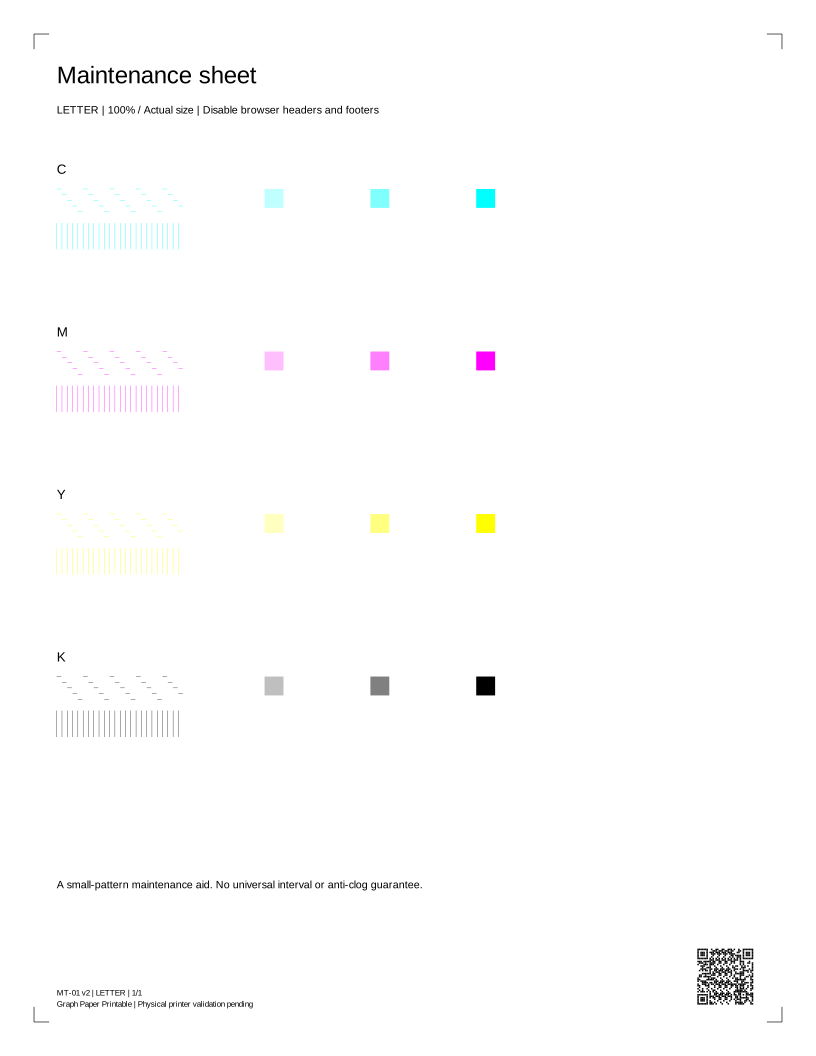
Wartungsblatt
Vergleichen Sie ein Wartungsmuster mit kleiner Druckfläche.
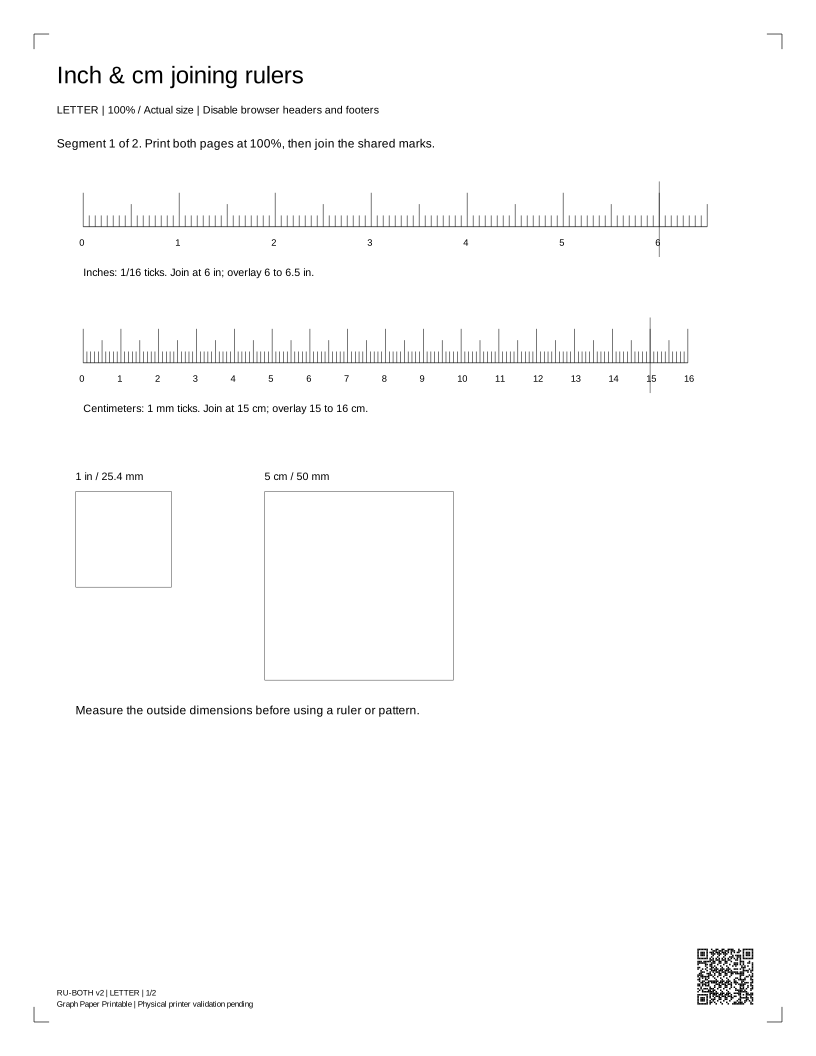
Zusammenfügbare Zoll- und cm-Lineale
Drucken Sie ein Lineal in Zoll oder Zentimetern.
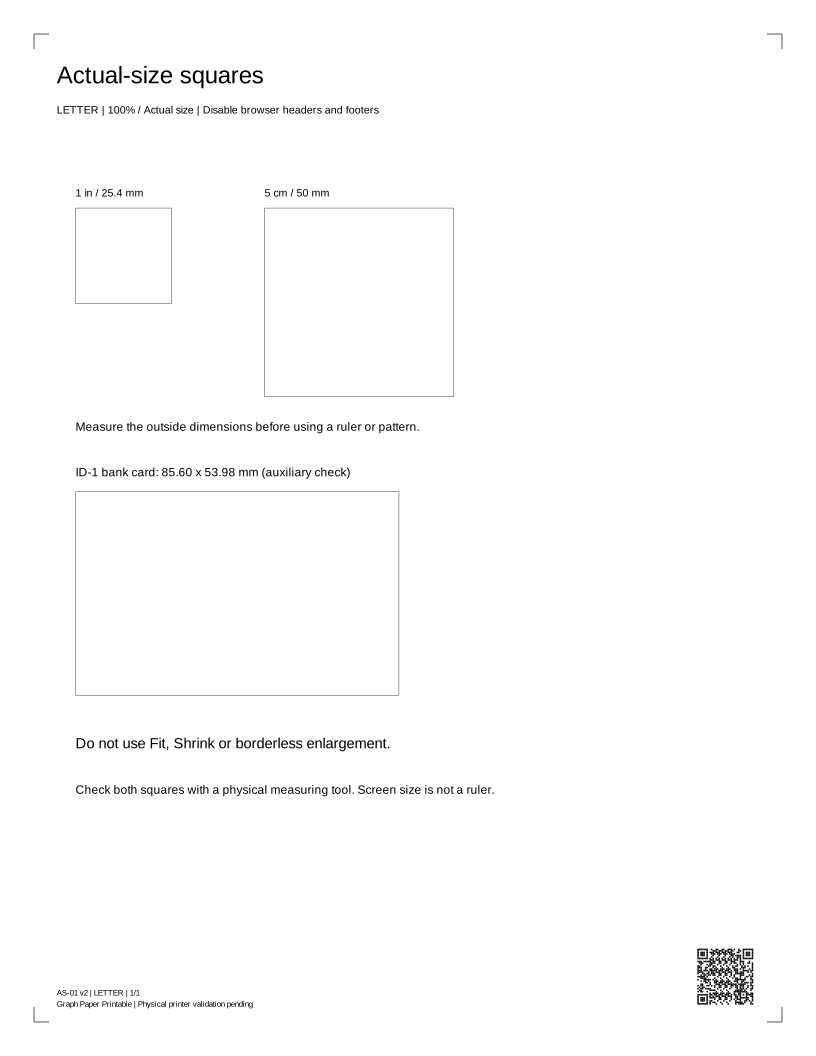
Quadrate in Originalgröße
Prüfen Sie vor dem Messen den Druckmaßstab.
So drucken Sie Ihre Testseite
Druckanleitung ansehenPapier wählen
Wählen Sie A4 oder US Letter passend zum Papier in Ihrem Drucker.
Drucken oder PDF öffnen
Nutzen Sie am Computer eine Druckschaltfläche. Öffnen Sie auf dem Smartphone die PDF-Datei und wählen Sie Teilen / Drucken.
Ergebnis vergleichen
Wählen Sie Tatsächliche Größe / 100% und prüfen Sie dann Text, Linien und Farbfelder auf dem Ausdruck.
So lesen Sie Ihre Druckertestseite
Vergleichen Sie durchgehende Linien, unterscheidbare Graustufen und vollständige Farbfelder. Eine Lücke, ein blasses Feld oder eine fehlende Farbe ist ein Symptom, kein Beweis für ein bestimmtes defektes Teil.
PDF · aktuelle Auswahl · Zurück zu den Druckoptionen
Was sahen Sie nach dem Drucken?
Nur Illustrationen – echte Druckerfotos warten auf Freigabe und Prüfung.
Sieht normal aus
Schema · kein gedrucktes MusterWaagerechte weiße Linien
Schema · kein gedrucktes MusterSenkrechte Streifen
Schema · kein gedrucktes MusterBlasse Ausdrucke
Schema · kein gedrucktes MusterFehlende Farbe
Schema · kein gedrucktes MusterFalsche Farben
Schema · kein gedrucktes MusterLeere Seite
Schema · kein gedrucktes MusterFlecken oder Geisterbilder
Schema · kein gedrucktes MusterUnscharf oder versetzt
Schema · kein gedrucktes MusterTest funktioniert, Dokumente scheitern
Schema · kein gedrucktes MusterHäufige Fragen zur Druckertestseite
Bedeutet eine Druckanforderung, dass gedruckt wurde?
Nein. Der Browser kann einen Dialog anfordern, aber nicht erkennen, ob Sie abbrechen, einen Auftrag senden oder Papier erhalten. Prüfen Sie Vorschau und physischen Ausdruck.
Warum gibt es zwei Papierformate?
Jede PDF besitzt einen Seitenrahmen in Originalgröße für Letter oder A4. Wählen Sie dasselbe Format im Druckdialog, Tatsächliche Größe / 100% und deaktivieren Sie Kopfzeilen, Fußzeilen und Seitenanpassung.
Kann dieses Blatt meinen Drucker diagnostizieren?
Es ist eine Vergleichshilfe. Ein allgemeines Blatt kann kein defektes Teil bestimmen, Resttinte messen, Farben zertifizieren oder modellspezifische Herstellerprüfungen ersetzen.