
IMPRIMIR / COMPARAR / SOLUCIONAR
Comprueba la escala de impresión
Vista previa técnica: patrones en borrador utilizables, no una versión validada con impresión física. Ver límites de validación.
Cuadrados a tamaño real
Elegir Tamaño real / 100 %, el tamaño de papel correspondiente y desactiva los encabezados y pies de página. No selecciones Ajustar a la página ni ampliación sin bordes.
Móvil: abre el PDF y usa Compartir / Imprimir del visor. El enlace de descarga abre un archivo; no confirma que se haya guardado el archivo.
Detalles del patrón
AS-01 · Páginas PDF: 1Patrón en borrador · validación física pendiente.
Cobertura estimada: consulta manifiesto de recursos. Las estimaciones indican el área del diseño, no el volumen de tinta.
Vista previa del patrón
Leer tu resultado
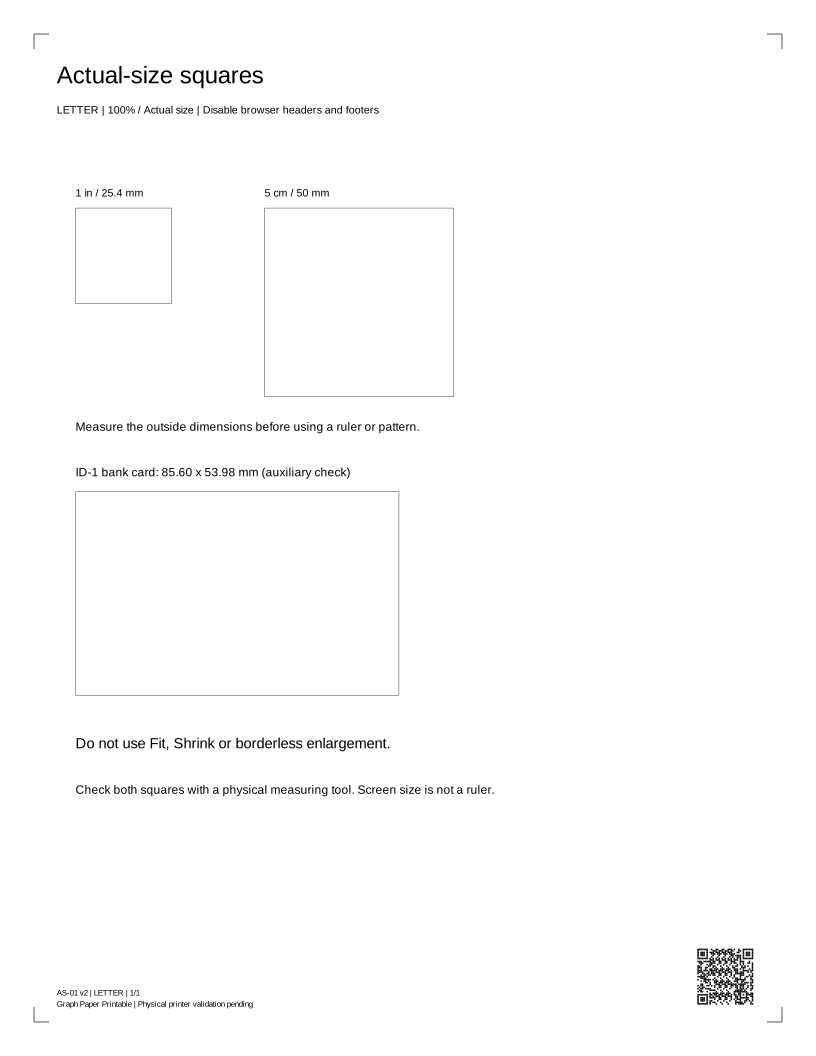
Mide los cuadrados de 25.4 mm y 50 mm con una regla física. Imprime ambos segmentos al 100 % y superpón las marcas compartidas de 6 pulgadas o 15 cm. Comprueba cada segmento, la unión y la longitud total. El tamaño en pantalla no es el tamaño impreso real. No se ha certificado la precisión del equipo.
PDF · selección actual · Volver a los controles de impresión
Comprueba el tamaño y une los segmentos
Compara una tarjeta bancaria estándar ID-1 con el contorno de 85.60 × 53.98 mm del PDF a tamaño real. Mantén la tarjeta sobre tu mesa; no hacen falta fotos ni cargas. Referencia de tamaño ID-1. Es una comprobación auxiliar; mide los cuadrados y la regla completa con una regla física de referencia.
Superpón las marcas correspondientes sin estirar el papel. Comprueba cada segmento, la unión y la longitud total antes de usar.
Espacios reservados para capturas de ajustes
Capturas reales pendientes: Chrome / Windows, Edge / Windows, Safari / macOS, Acrobat, iOS y Android. Cada una debe incluir versiones, fecha, papel seleccionado y Tamaño real / 100 %. Estos espacios no certifican esos entornos.
Revisa el diálogo de impresión
- Abre el PDF en un visor con ajuste de escala.
- Haz coincidir A4 o Letter con el papel cargado.
- Selecciona Tamaño real o 100 %. Desactiva Ajustar, Reducir y ampliación sin bordes.
- En los diálogos del navegador, desactiva los encabezados y pies. Revisa que las esquinas no queden recortadas en la vista previa.
- Si el visor móvil no permite controlar la escala, abre el mismo PDF en un visor de ordenador. No supongas que Ajustar equivale al 100 %.
Todavía no se han recogido capturas de ajustes con versiones de Chrome, Edge, Safari, Acrobat, macOS y móviles.
Antes de volver a imprimir
¿Solicitar una impresión significa que se imprimió?
No. El navegador puede solicitar un diálogo, pero no saber si cancelaste, enviaste el trabajo o recibiste papel. Comprueba la vista previa y el resultado físico.
¿Por qué hay dos tamaños de papel?
Cada PDF tiene una página nativa Letter o A4. Elige el mismo tamaño en el diálogo de impresión, usa Tamaño real / 100 % y desactiva los encabezados, pies y Ajustar a la página.
¿Puede esta hoja diagnosticar mi impresora?
Es una ayuda para comparar. Una hoja genérica no puede identificar una pieza averiada, medir tinta restante, certificar colores ni sustituir las comprobaciones específicas del fabricante.