
인쇄 / 비교 / 문제 해결
잉크 건조 방지
기술 미리보기: 사용할 수 있는 패턴 초안이며 실물 검증을 마친 정식 버전은 아닙니다. 검증 한계 보기.
공통 일정을 보장으로 여기지 말고 모델에 적절한 점검을 사용하세요. 토너와 잉크는 관리 방법이 다릅니다.
적절한 유지보수 방법 찾기
입력 세 가지로, 계정 없이 공식 점검과 적절한 테스트 용지를 찾으세요. 시기와 간격은 모델 설명서를 따르세요.
유지보수 용지
선택 실제 크기 / 100%, 일치하는 용지 크기를 선택하고 머리글과 바닥글을 끄세요. 페이지 맞춤이나 무테 확대를 선택하지 마세요.
모바일: PDF를 연 뒤 뷰어의 Share / Print 명령을 사용하세요. 다운로드 링크는 파일을 엽니다; 파일이 저장되었음을 확인하지 않습니다.
패턴 미리보기
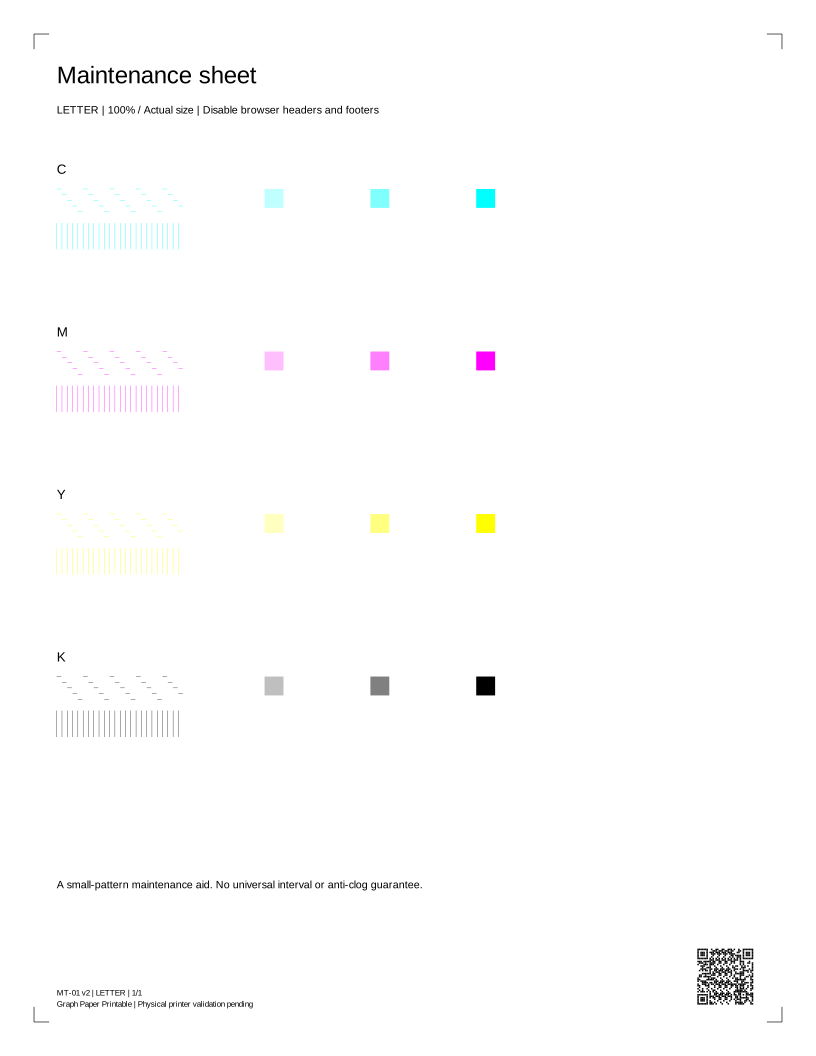
결과 읽기
작은 색상 패치가 완전하고 단계별 선이 연속인지 확인하세요. 품질이 변하면 유지보수 용지를 반복 인쇄하는 대신 내장 노즐 점검을 사용하세요. 공통 주기나 막힘 방지를 보장하지 않습니다.
4주 격자
선택 실제 크기 / 100%, 일치하는 용지 크기를 선택하고 머리글과 바닥글을 끄세요. 전체 PDF는 4페이지입니다. 네 페이지 모두가 아닌 이번 주 페이지만 인쇄하세요.
용지 방향을 유지하세요. 화살표는 용지 위쪽을 나타내며 급지 방향이 아닙니다. 설명서에서 재급지가 허용되는지 확인하세요; 그렇지 않으면 아래 단일 유지보수 용지를 사용하세요.
모바일: PDF를 연 뒤 뷰어의 Share / Print 명령을 사용하세요. 다운로드 링크는 파일을 엽니다; 파일이 저장되었음을 확인하지 않습니다.
패턴 미리보기
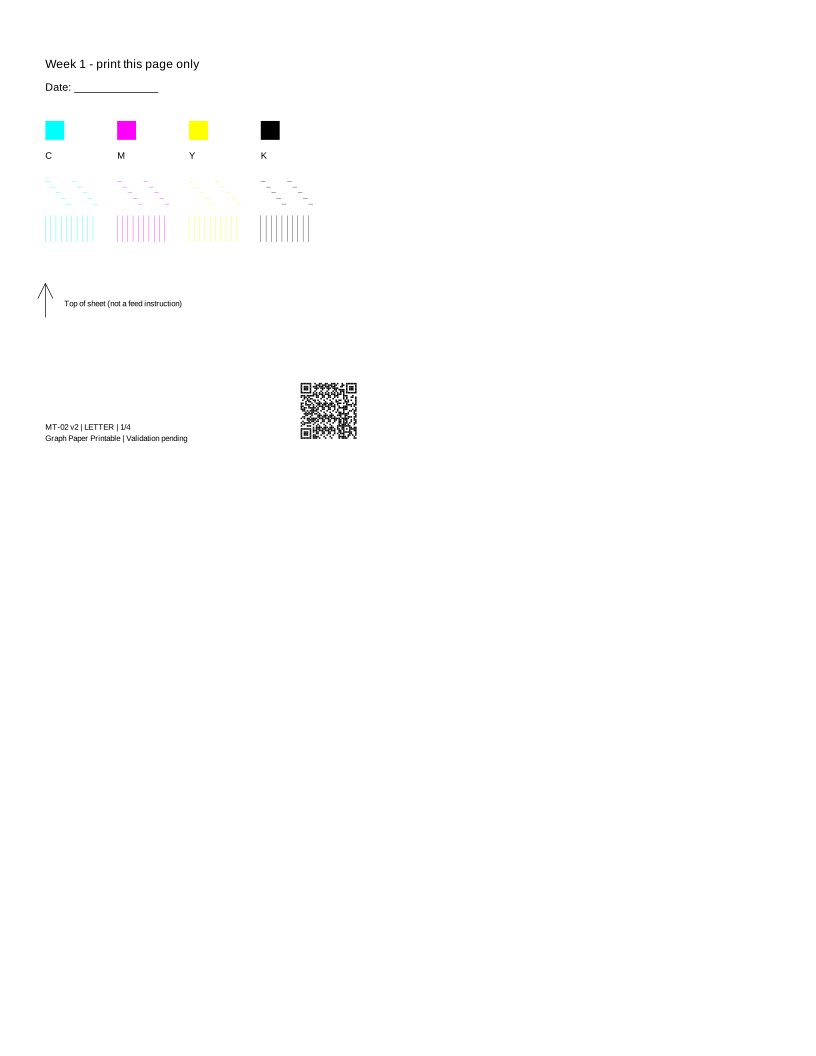
결과 읽기
선택한 사분면에만 인쇄되어야 합니다. 모델이 허용하고 용지가 건조하고 평평하며 손상되지 않았을 때만 같은 용지를 다시 사용하세요. 인쇄 창이 닫혀도 선택한 주가 자동으로 넘어가지 않습니다.
포토 프린터 유지보수 패턴
선택 실제 크기 / 100%, 일치하는 용지 크기를 선택하고 머리글과 바닥글을 끄세요. 페이지 맞춤이나 무테 확대를 선택하지 마세요.
모바일: PDF를 연 뒤 뷰어의 Share / Print 명령을 사용하세요. 다운로드 링크는 파일을 엽니다; 파일이 저장되었음을 확인하지 않습니다.
패턴 미리보기
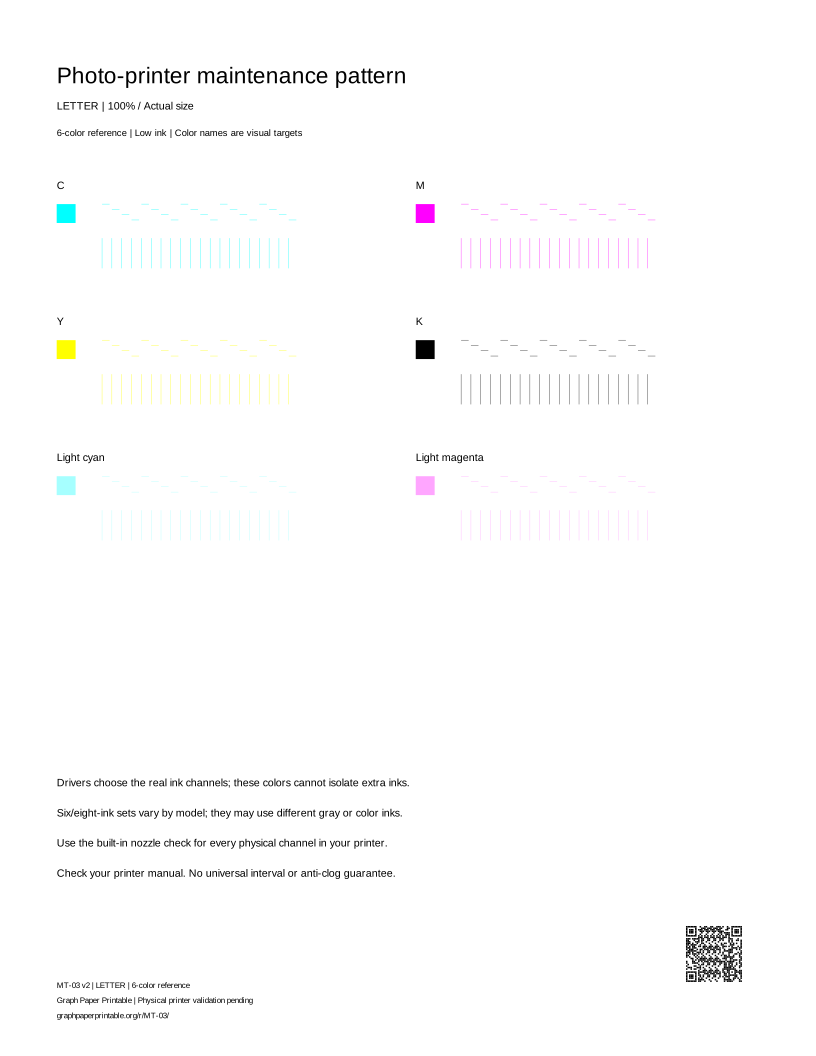
결과 읽기
6색·8색 참고 패치는 드라이버가 만드는 혼합색이며 개별 연한 잉크 채널이 아닙니다. 실제 노즐 평가는 포토 프린터의 내장 전체 채널 점검을 사용하세요.
휴가 또는 장기 보관 전
모델별 종료 및 보관 지침을 따르세요. 유지보수 용지를 인쇄한다고 잉크 건조가 방지되는 것은 아닙니다. 6색 이상 포토 프린터는 자체 전체 채널 점검이 필요합니다.
프린터 내장 점검부터 시작
이 절차는 명시된 모델에만 적용되며 해당 브랜드의 모든 프린터에 적용되지 않습니다. 청소 한도와 대기 시간은 정확한 모델의 설명서를 따르세요.
Epson · ET-2850 / L4260
일반 용지를 넣고 출력 용지함을 펼치세요. Home에서 Maintenance, Nozzle Check, Start 순으로 선택하고 결과를 해당 설명서의 패턴과 비교하세요.
공식 절차 확인; 기기 테스트 대기 중 · 출처 점검 2026-09-23
Canon · TS3500 시리즈
프린터가 켜진 상태에서 뒷면 용지함에 일반 A4 또는 Letter 한 장을 넣으세요. LCD에 1이 표시될 때까지 Setup을 누르고 Black 또는 Color를 누른 뒤 인쇄가 끝날 때까지 기다리세요.
공식 절차 확인; 기기 테스트 대기 중 · 출처 점검 2026-09-23
Brother · DCP-T520W / T525W / T720DW / T725DW / T820DW / T825DW
Menu를 누르세요. Maintenance와 OK, Improve Quality와 OK, Check Quality와 OK를 순서대로 선택한 뒤 Colour Start를 누르세요. 네 색상 블록을 설명서와 비교하세요.
공식 절차 확인; 기기 테스트 대기 중 · 출처 점검 2026-09-23
HP · DeskJet 2700 / 4100 / 4800 시리즈
HP 지원의 모델별 Print Quality Report 지침을 사용하세요. 공식 검색 발췌에는 HP app 및 Print Quality Tools / Printer Reports가 나오지만 이번 세션에서 지원 글 전체를 열지 못했습니다. 진행하기 전에 링크된 글의 현재 명칭을 확인하세요.
전체 출처 접근 및 기기 테스트 대기 중; 공통 버튼 순서를 제시하지 않음 · 출처 점검 2026-09-23
다시 인쇄하기 전
인쇄를 요청하면 실제로 인쇄된 것인가요?
아니요. 브라우저는 인쇄 창을 요청할 수 있지만 취소했는지, 작업을 보냈는지, 출력물을 받았는지는 알 수 없습니다. 미리보기와 실제 출력물을 확인하세요.
용지 크기가 두 가지인 이유는?
각 PDF의 페이지 크기는 실제 Letter 또는 A4입니다. 인쇄 창에서도 같은 크기를 선택하고 실제 크기 / 100%로 설정하며 머리글, 바닥글 및 페이지 맞춤을 끄세요.
이 용지로 프린터를 진단할 수 있나요?
비교를 돕는 도구입니다. 일반 용지로 고장 부품을 확인하거나 남은 잉크를 측정하거나 색상을 인증하거나 제조사의 모델별 점검을 대체할 수 없습니다.